最初にお断りしておきますが、私は、現時点で=f(2006/0608)jww使用歴一年に満たない初心者です。 以下にご紹介する内容の間違い、勘違い、筋違い、等々ありましたらお許し下さい。m(._.)m
また、内容によっては各作者様に不快感を与えるものがあるやも知れません。ご指摘下されば即 手直し等いたす所存であります。宜しくお願い申し上げます。m(_"_)m
フリーソフトに感謝のコーナーでは、あまりにも書くことが多いのでjww専用コーナーを設けることに
なりました。(^^;;
私のような者が紹介するまでもない大変有名なフリーソフトです。この場を借りて作者の方に感謝申し上げます。m(__)m
jwwを使うようになった経緯はと言うと、店の隣の建具屋さんがひょんな事でノートパソコンをいじりだし、Excelなんかで表を作り「すげーでしょ!(^o^)v」と私に見せてくれたんですね。「すげーけど、ネットに繋がってないパソコンは能力の二割しか発揮してないんだぜ。(・o・)」とか何とか言ったら
、すぐにADSLを申し込んでしまった。LANカードも無いのに。(^^;;
まあ、そんなこんなで彼のネット環境は整ったのです。そして、「平成17年7月 JWW講習会」のお知らせが建具組合から彼の元に届いたのでした。「どうしようかな」jwwの名前だけは知っていたので
「有名なソフトだから、参加したら」これが、泥沼にはまり込むきっかけだったのでした。<^Q^>
しかし、jwwの講習会ですか・・・組合のポリシーを感じますね。新しい資格を作り、更新制にしてしまう何処かの組合とは大違い、とか何とか愚痴りながら「点がありません」とjwwさんに怒られる
日々が続いたのです。線も満足に引けなかったのがやがて「これ凄いね」「感動するね」と言うような会話を彼と出来るようになりました。「この歳で感動できると言うこと、昨日より今日、今日より明日、その進歩が確かめられるのは、そうざらにあるこっちゃないよね」てな会話を何回したことか。
一人ではお互いこうは行かなかったかも知れません。(^o^)v
欲を言えばもう一人、三人いれば三者三様。三本の矢、文殊の知恵てなもんで、自転車屋と建具屋、
それに蕎麦屋が加わればねぇ。二人でも視点が全く違うのだから、三人寄ったら面白いことになりそうな予感があるんですがね。。。おーーいーー。かとうさぁんーーー。(^o^)(^-^)(^〜^)♪
■トレースの練習 十二神将-アニ羅大将■
 download(十二神将-アニ羅大将 zipファイルです)
十二支との関係は以下のようです。
宮毘羅大将(くびら)亥
伐折羅大将(ばさら)戌
迷企羅大将(めきら)酉
安底羅大将(あんちら)申
アニ羅大将(あにら)未
珊底羅大将(さんちら)午
因達羅大将(いんだら)巳
波夷羅大将(はいら)辰
摩虎羅大将(まこら)卯
真達羅大将(しんだら)寅
招杜羅大将(しょうとら)丑
毘羯羅大将(びから)子
ちなみに私は伐折羅大将です。f(^^;)
■トレースの練習 千代の富士■
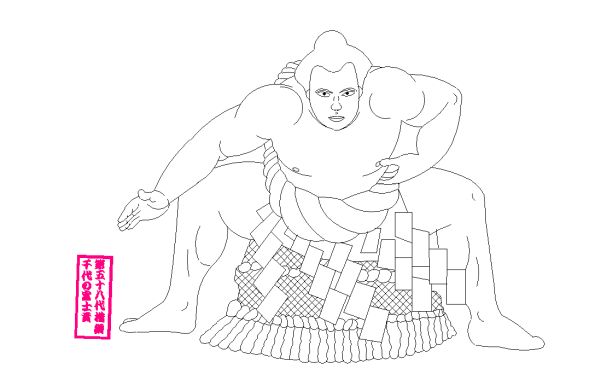 download(千代の富士 zipファイルです)
早くにお亡くなりになりました・・・・
■トレースの練習 土俵入り■
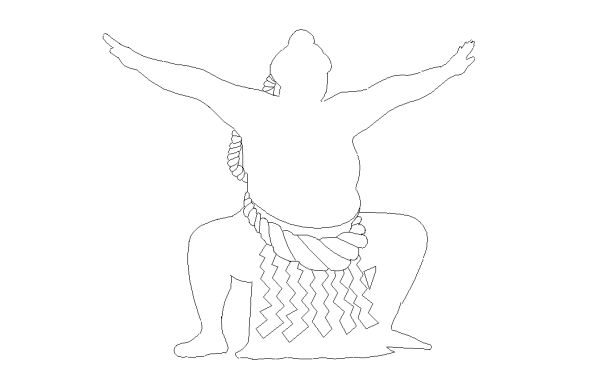 download(土俵入り zipファイルです)
稀勢の里のシルエットに見えます。苦しい現状ですねぇ・・・
■トレースの練習 ドラえもん■
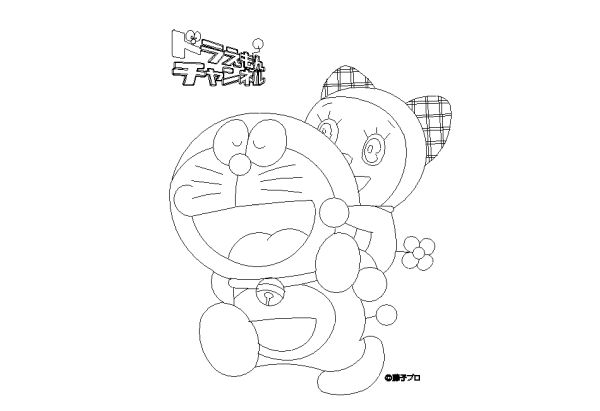 download(ドラえもん zipファイルです)
これはgifからのトレースです。
■トレースの練習 兜■
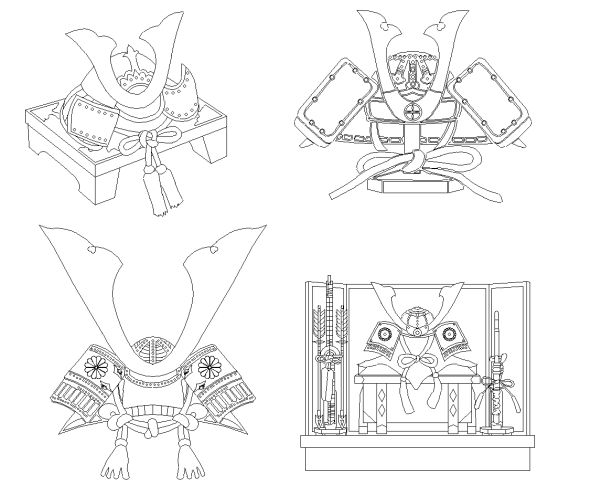 download(兜 zipファイルです)
端午の節句には早いです。f(^^;)
■トレースの練習 ひな祭り■
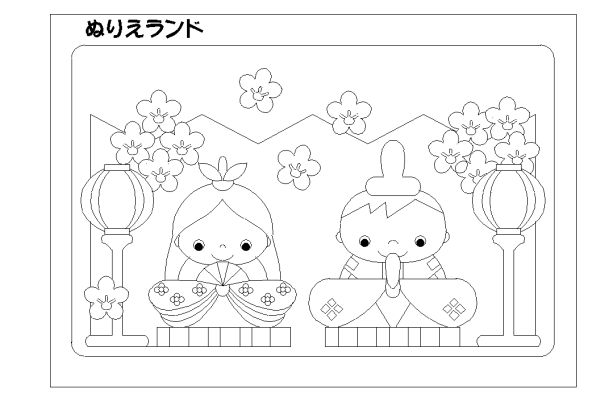 download(ひな祭り zipファイルです)
手抜きです。f(^^;)
■トレースの練習 家紋・麻の葉■
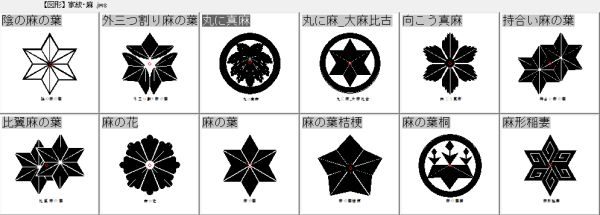 download(家紋・麻の葉 zipファイルです)
息抜きです。f(^^;)
■トレースの練習 摩利支天01■
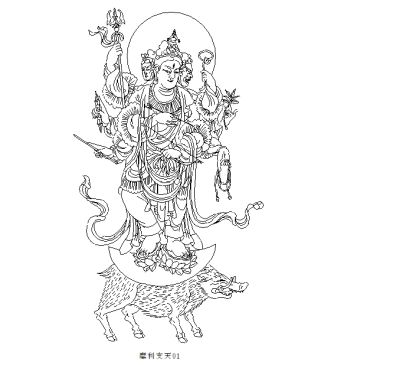 download(摩利支天01 zipファイルです)
■トレースの練習 弥勒菩薩■
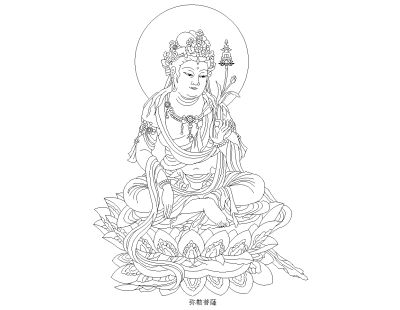 download(弥勒菩薩 zipファイルです)
■トレースの練習 多聞天-01■
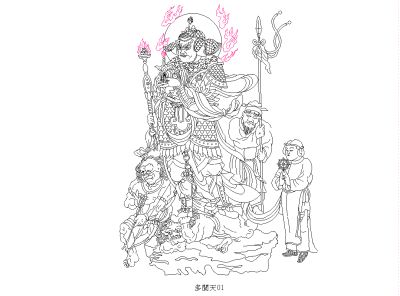 download(多聞天 zipファイルです)
■トレースの練習 増長天03■
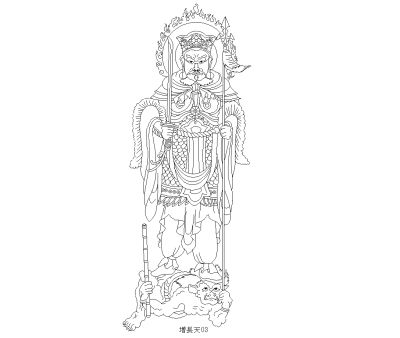 download(増長天03 zipファイルです)
■トレースの練習 増長天02■
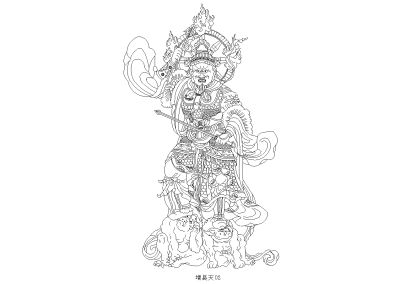 download(増長天02 zipファイルです)
■トレースの練習 増長天01■
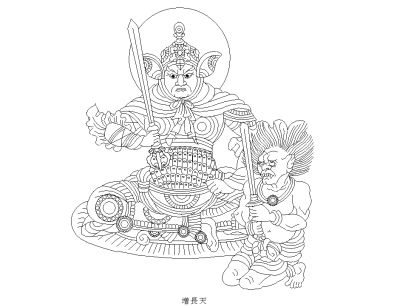 download(増長天01 zipファイルです)
■トレースの練習 葉衣観音(ようえかんのん)■
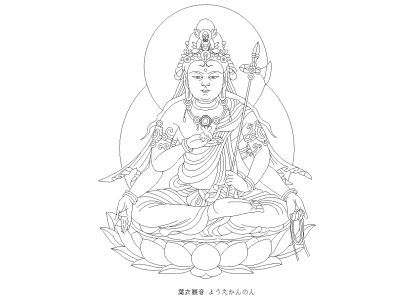 download(葉衣観音 zipファイルです)
■トレースの練習 那羅延天■
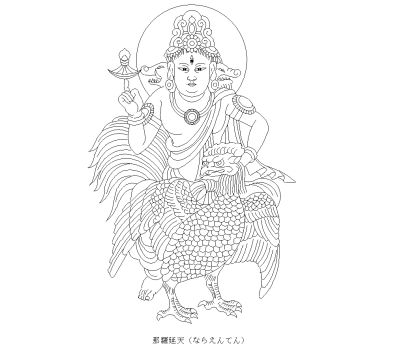 download(那羅延天 zipファイルです)
■トレースの練習 千臂観音■
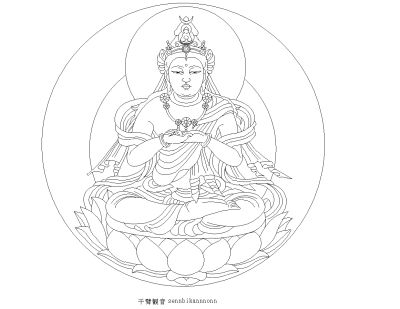 download(千臂観音 zipファイルです)
■トレースの練習 婆沙波(ばしゃば)■
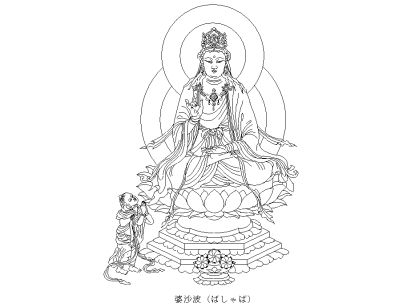 download(婆沙波 zipファイルです)
■トレースの練習 烏枢沙摩明王(うすさまみょうおう)01■
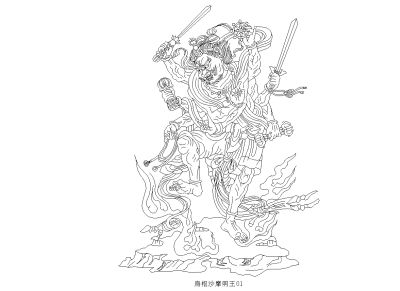 download(烏枢沙摩明王 zipファイルです)
■トレースの練習 馬鳴(めみょう)菩薩02と六字天■
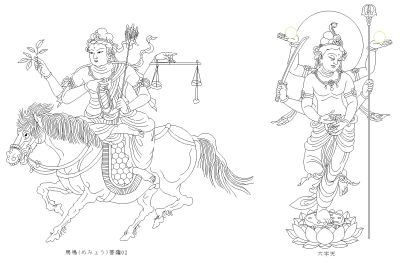 download(馬鳴(めみょう)菩薩02と六字天 zipファイルです)
■jwwのファイル選択時のフォントサイズ ■
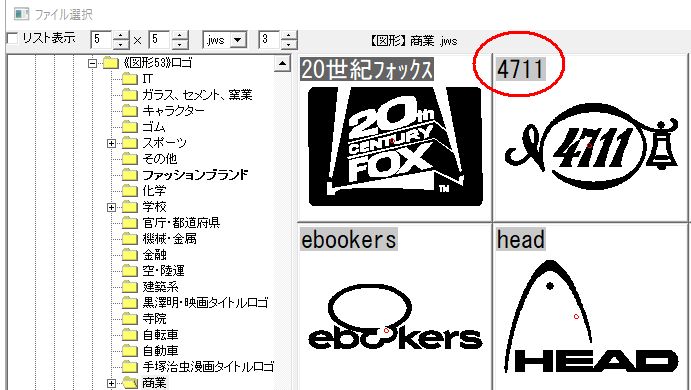 このような選択時の表示が、Windows10の更新後に大きすぎて見にくくなりました。
どうやら変更する手立てはないようです。その他にもいろいろ変わってしまいましたので、jww以外は
手っ取り早く、
「Meiryo UIも大っきらい!!」を使用させて頂きました。
このような選択時の表示が、Windows10の更新後に大きすぎて見にくくなりました。
どうやら変更する手立てはないようです。その他にもいろいろ変わってしまいましたので、jww以外は
手っ取り早く、
「Meiryo UIも大っきらい!!」を使用させて頂きました。
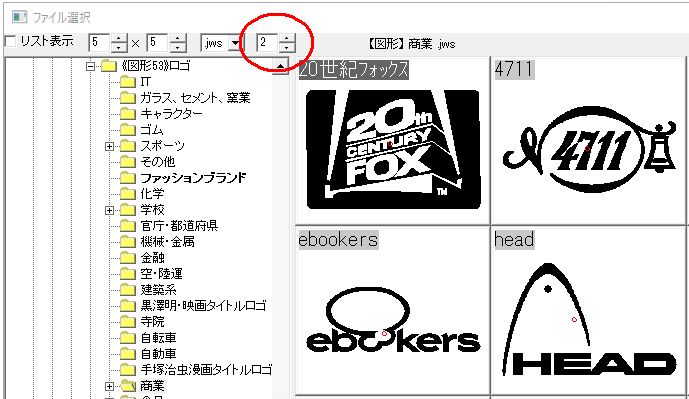 jwwはバージョンアップして解決です。
サイズ変更用の窓が現れサイズを指定できます。作者様には本当に感謝いたします。
■トレースの練習 戌年用ハンコ■
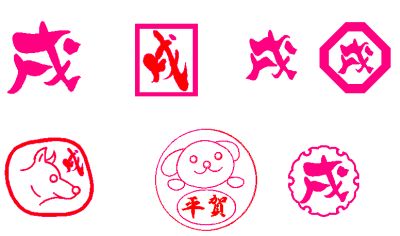 download(犬年用ハンコ zipファイルです)
■トレースの練習 狛犬7■
 download(狛犬7 zipファイルです)
■トレースの練習 狛犬5-6■
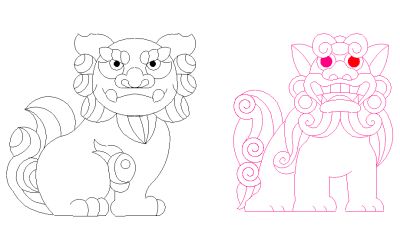 download(狛犬5-6 zipファイルです)
■トレースの練習 狛犬4■
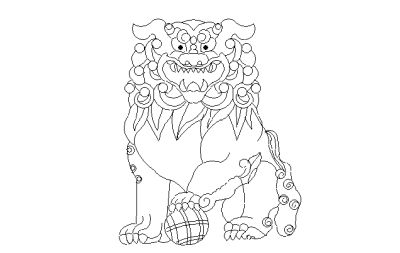 download(狛犬4 zipファイルです)
■トレースの練習 狛犬3■
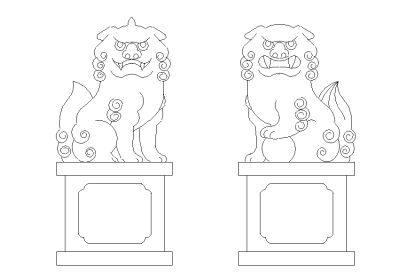 download(狛犬3 zipファイルです)
■トレースの練習 狛犬2■
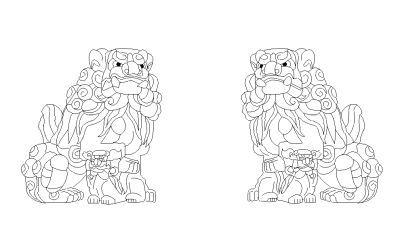 download(狛犬2 zipファイルです)
■トレースの練習 狛犬1■
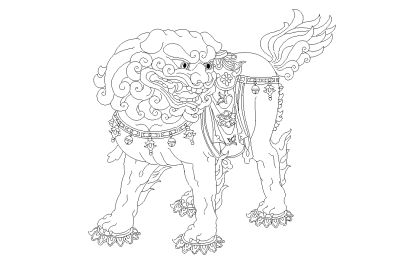 download(狛犬1 zipファイルです)
■トレースの練習 馬鳴(めみょう)菩薩■
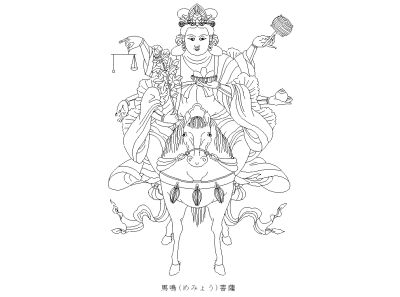 download(馬鳴(めみょう)菩薩 zipファイルです)
■トレースの練習 持国天■
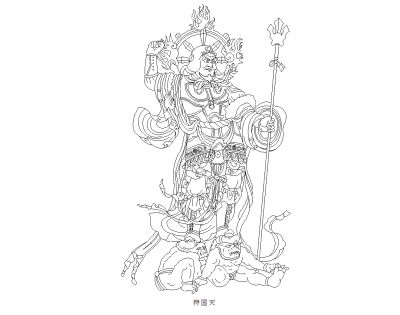 download( 持国天 zipファイルです)
■トレースの練習 広目天■
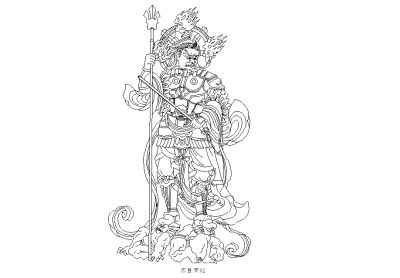 download( 広目天 zipファイルです)
■トレースの練習 伎楽天■
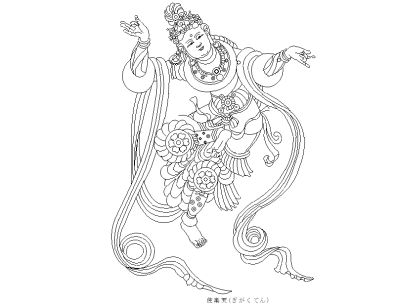 download( 伎楽天 zipファイルです)
■トレースの練習 十一面観音■
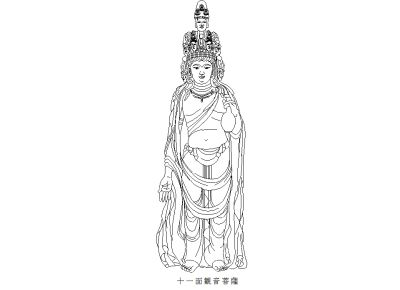 download(十一面観音 zipファイルです)
■トレースの練習 馬頭観音02■
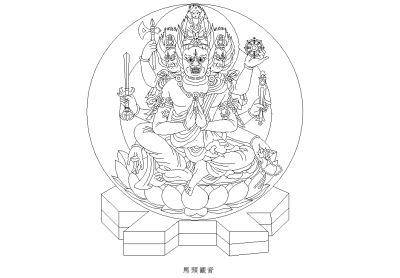 download(馬頭観音02 zipファイルです)
■トレースの練習 獅噛■
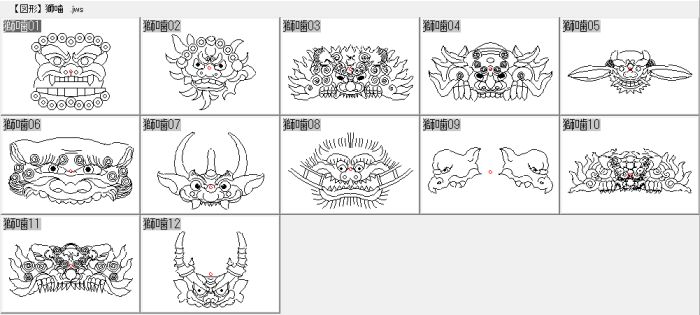 download(獅噛jwsファイルです)
■トレースの練習 邪鬼■
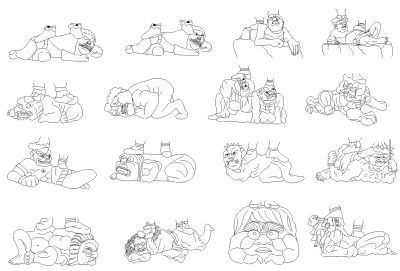 download(邪鬼 zipです)
■トレースの練習 図形いろいろ■
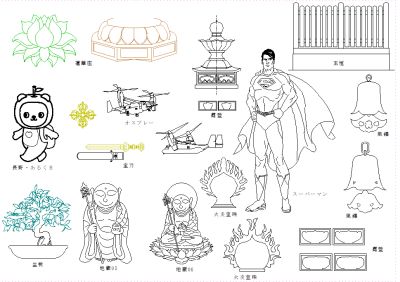 download(図形いろいろzipです)
■トレースの練習 宝冠・瓔珞・化仏等■
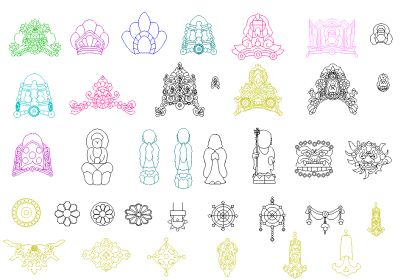 download(宝冠・瓔珞など zipです)
■トレースの練習 如意輪観音■
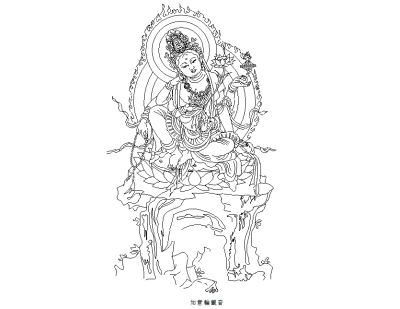 download(如意輪観音 zipです)
■トレースの練習 除蓋障菩薩(じょがいしょうぼさつ)■
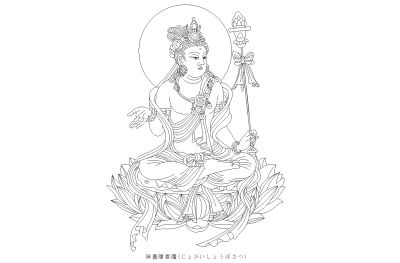 download(除蓋障菩薩 zipです)
■トレースの練習 阿弥陀如来■
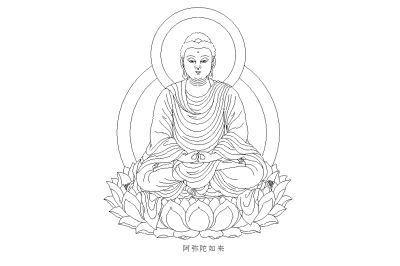 download(阿弥陀如来 zipです)
■トレースの練習 仏像の口の図形■
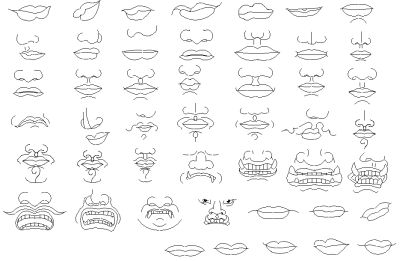 download(仏像の口のトレースzipです)
口だけを抜き出してみましたが、美しくないです・・・f(^^;)
■トレースの練習 薬師如来_寂留明菩薩■
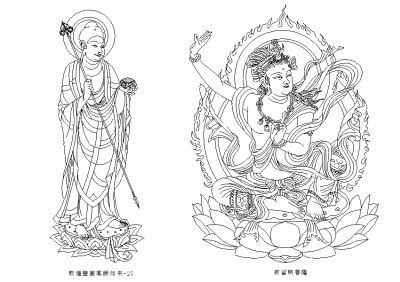 download(薬師如来_寂留明菩薩zipです)
■トレースの練習 金剛手持金剛菩薩■
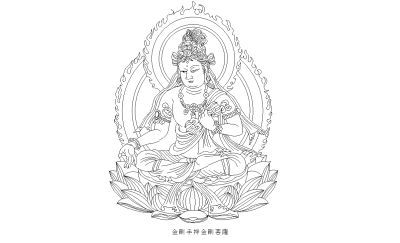 download(金剛手持金剛菩薩zipです)
■トレースの練習 馬頭観音_妙幢菩薩■
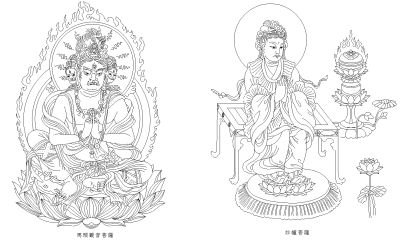 download(馬頭観音_妙幢菩薩zipです)
■トレースの練習 妙見菩薩_弁財天■
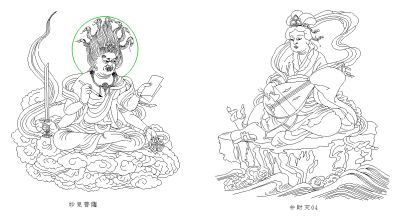 download(妙見菩薩と弁才天zipです)
■トレースの練習 光背■
download(光背zipです)
根性がいります。f(^^;)
■トレースの練習 仏像_印_足形■
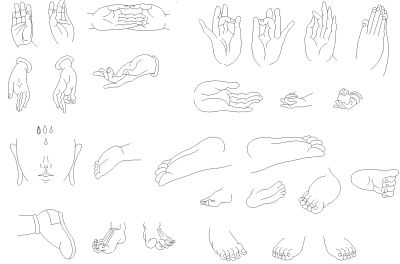 download(仏像の印と足形zipです)
難しいです。f(^^;)
■トレースの練習 飛天_観音_思惟菩薩■
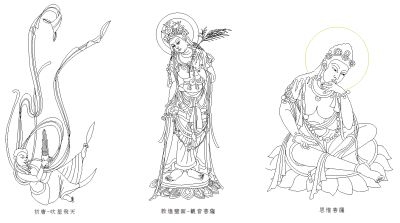 download(飛天_観音_思惟菩薩zipです)
■トレースの練習 阿弥陀如来■
download(阿弥陀如来zipです)
■トレースの練習 聖観世音菩薩・敦煌漠高窟127飛天■
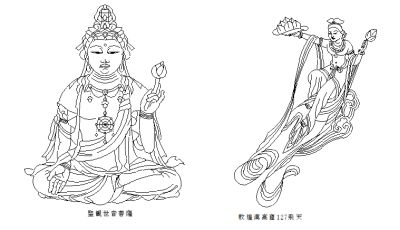 download(聖観世音菩薩・敦煌漠高窟127飛天zipです)
■トレースの練習 愛染明王・広目天■
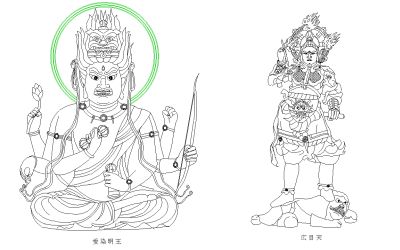 download(愛染明王・広目天zipです)
■トレースの練習 大日如来■
download(大日如来jwwです)
上野の運慶展に行ってきました。
■4点補正の練習 色紙を斜めからf(^^;)■
download(4点補正の練習jwwです)
■トレースの練習 普賢延命菩薩■
download(普賢延命菩薩jwwです)
■トレースの練習 日光・普賢菩薩■
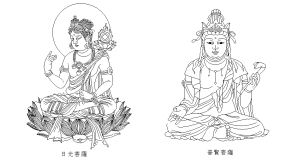 download(日光・普賢菩薩jwwです)
なかなか体力が回復せず、更新もままなりません。
写仏の練習のつもりなんですが、本当のところはjwwを忘れないように・・・ただそれだけなんです。f(^^;)
■作図の練習 家紋・桐-6■
download(桐-6 jwsです)
■作図の練習 家紋・桐-5■
download(k-5の1 jwsです)
download(k-5の2 jwsです)
download(k-5の3 jwsです)
k-5.zipというファイルが出来れば成功です。
■作図の練習 家紋・桐-4■
download(k-4の1 jwsです)
download(k-4の2 jwsです)
download(k-4の3 jwsです)
k-4.zipというファイルが出来れば成功です。
■作図の練習 家紋・桐-3■
download(k-3の1 jwsです)
download(k-3の2 jwsです)
download(k-3の3 jwsです)
download(k-3の4 jwsです)
k-3.zipというファイルが出来れば成功です。
■作図の練習 家紋・桐-2■
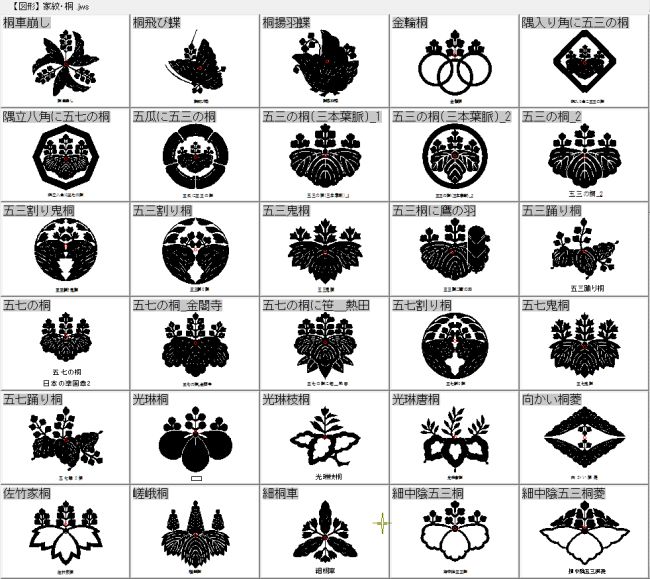 download(k-2の1 jwsです)
download(k-2の2 jwsです)
download(k-2の3 jwsです)
zipにしても大きなサイズだったので、Glary Utilitiesにてzipファイルを三分割したものです。
k-2.zipというファイルが出来れば成功です。
■作図の練習 家紋・桐-1■
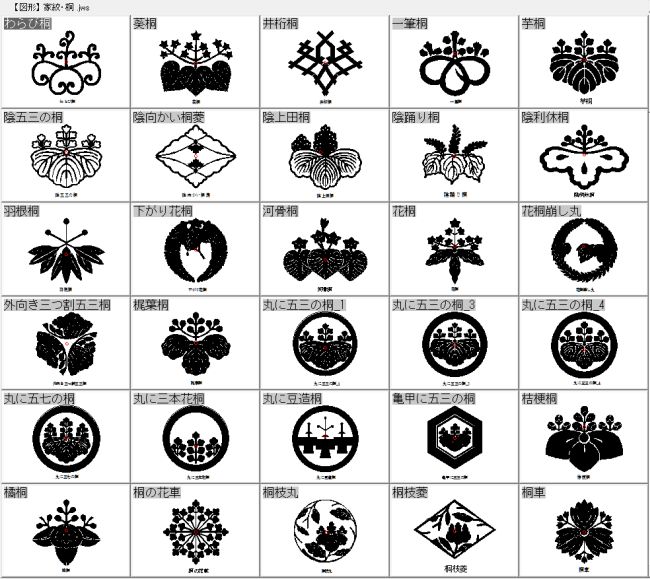 download(k-1の1 jwsです)
download(k-1の2 jwsです)
download(k-1の3 jwsです)
zipにしても大きなサイズだったので、Glary Utilitiesにてzipファイルを三分割したものです。
k-1.zipというファイルが出来れば成功です。
日本国政府の紋章として用いられている。
■作図の練習 家紋・鷹の羽■
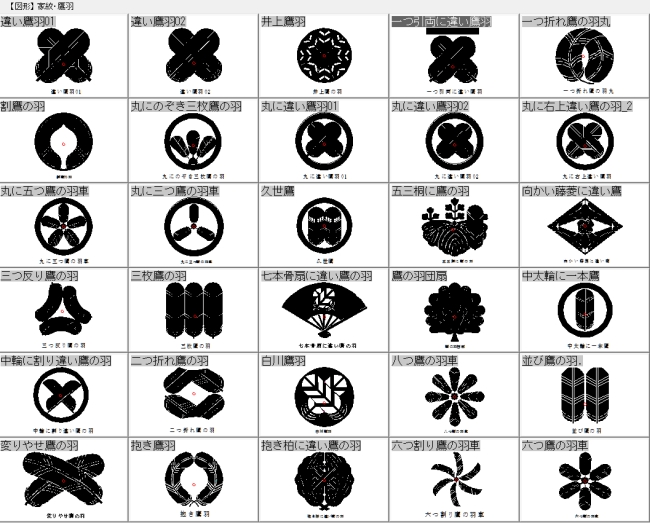 download(鷹の羽 jwsです)
鷹の羽は五大紋の一つだそうです。
■作図の練習 家紋・松-2■
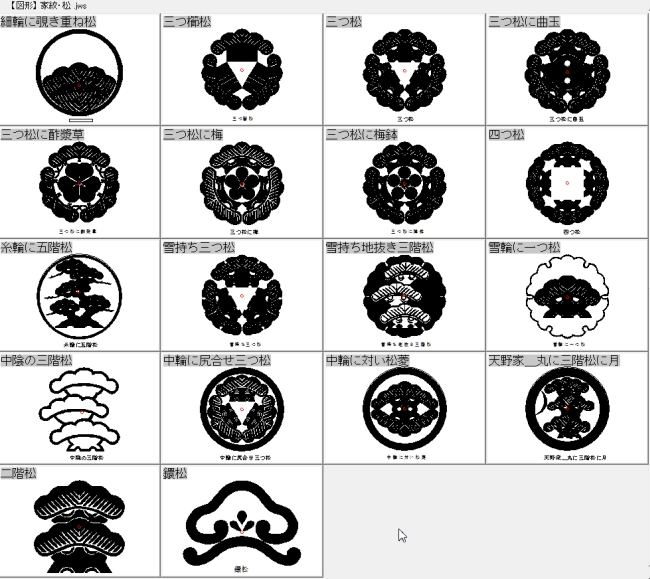 download(松-2 jwsです)
download(松-3 jwsです)
■作図の練習 家紋・松-1■
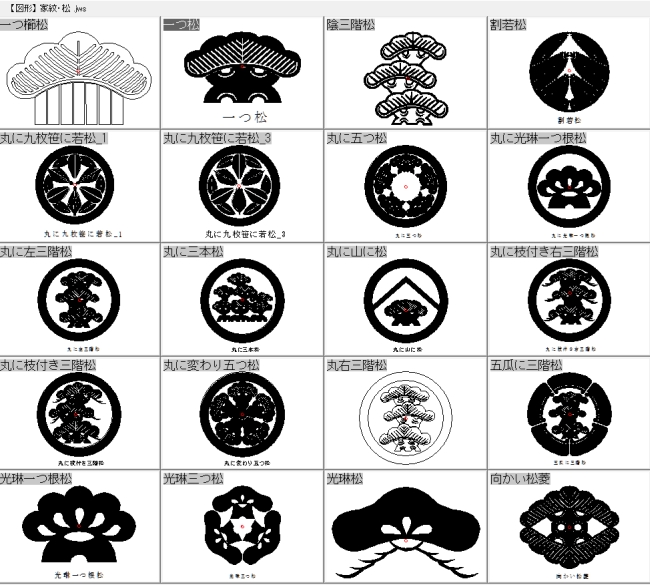 download(松-1 jwsです)
丸に左三階松は、立川談志の紋です。
■作図の練習 家紋・扇-3■
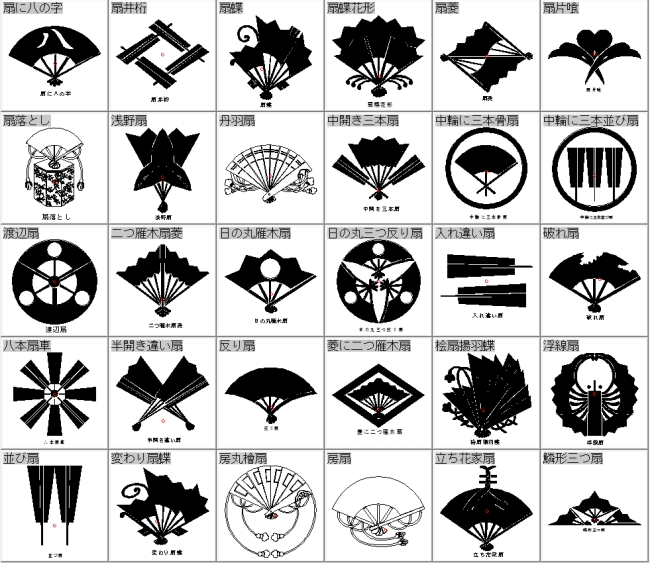 download(扇-3 jwsです)
扇紋の数は全国では、23位だそうです。
■作図の練習 家紋・扇-2■
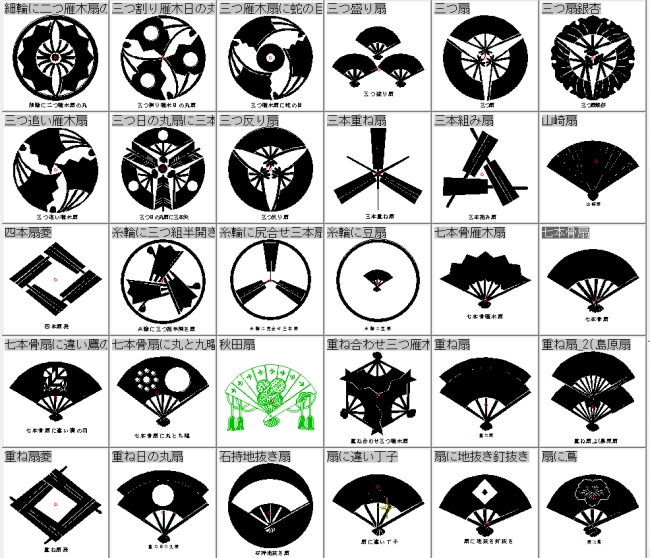 download(扇-2 jwsです)
ThumbGensPackをインストールして良かったです。作業効率は数倍アップしました。(^_^)
Windows10プロ、64ビット環境です。
■作図の練習 家紋・扇-1■
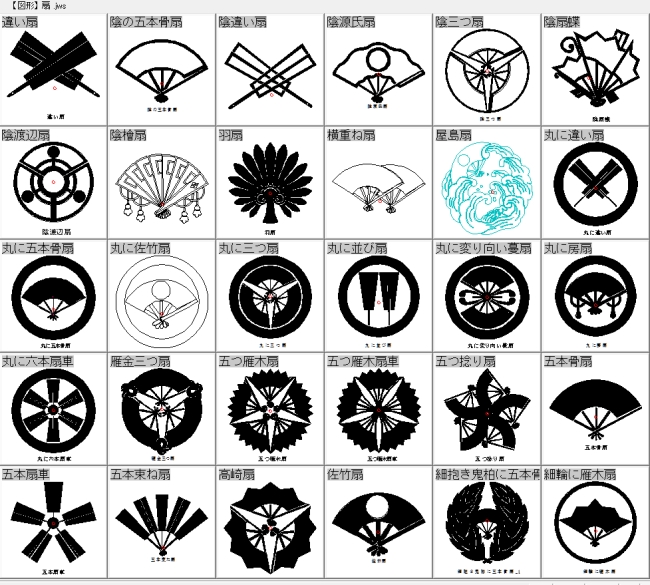 download(扇-1 jwsです)
Windows10ではpdfのサムネイル表示がうまくいきません。最初のうちは我慢して使っていたので
すが、先だって某お隣さんが「pdfのサムネイルは〇△$Eヽ(ーノ?gb§Σ・・・ですよ」と教えてくれた。
つまり、
PDFファイルのサムネイル画像が表示されない場合の対処法を参考にThumbGensPackを
インストールすれば解決とのことです。
■作図の練習 家紋・鎌■
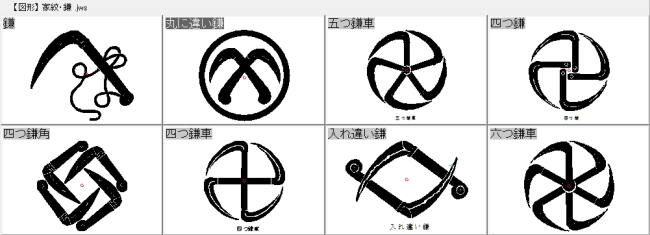 download(鎌 jwsです)
■作図の練習 家紋・杵■
 download(杵 jwsです)
■jww8.01bで作図の練習■
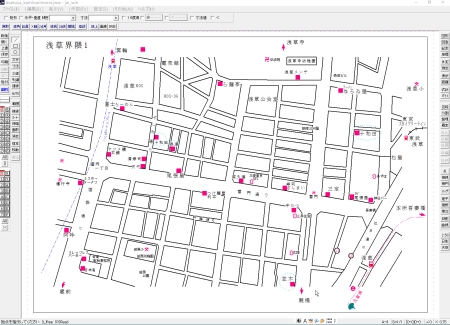 B級グルメ地図作成練習【浅草雷門、浅草寺、駒形、浅草橋界隈】
jwwを触っていれば、なんでも良いのです。(^_^;)
属性取得、文字列切断、線角度、文字サイズ変更とかの練習になります。
download(浅草・雷門界隈)
download(浅草・駒形橋界隈)
download(浅草・浅草寺界隈)
download(浅草橋界隈)
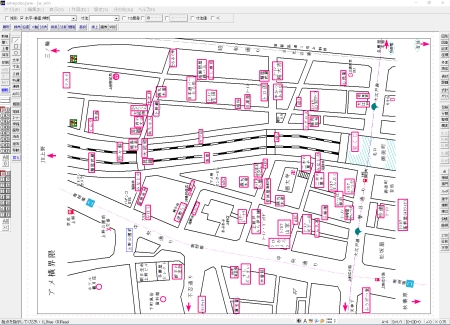 B級グルメ地図作成練習【上野、天神下界隈】
download(アメ横界隈)
download(上野・天神下界隈)
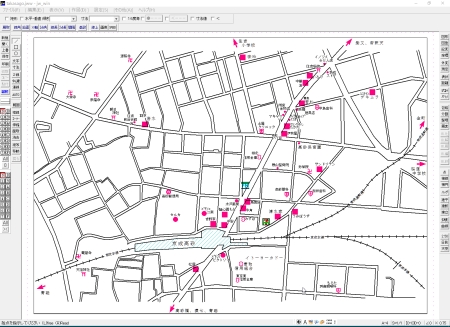 B級グルメ地図作成練習【京成高砂、青砥、立石界隈】
download(京成_高砂界隈)
download(京成・青砥界隈)
download(京成・立石界隈)
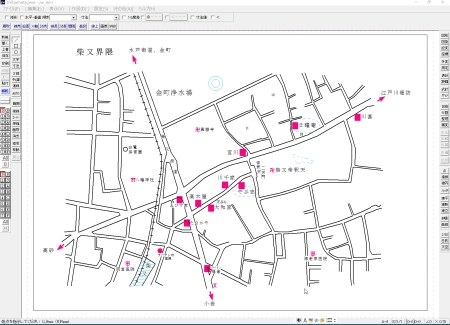 B級グルメ地図作成練習【京成柴又、金町、JR小岩界隈】
download(京成・柴又界隈)
download(金町界隈)
download(JR・小岩界隈)
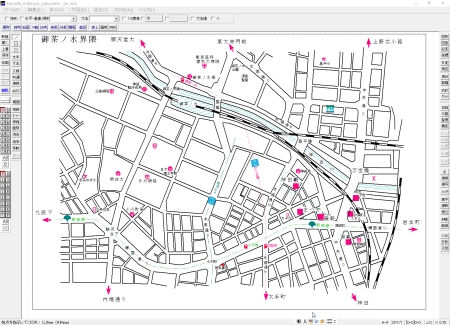 B級グルメ地図作成練習【神田・まつや、吾妻橋、新橋界隈】
download(神田・まつや、藪界隈)
download(吾妻橋・藪界隈)
download(新橋界隈)
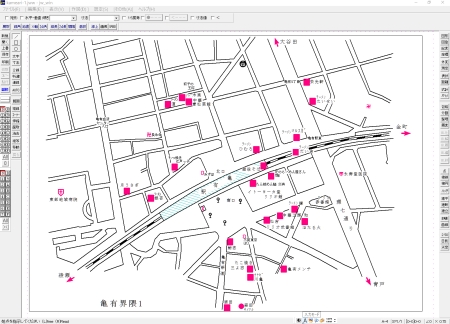 B級グルメ地図作成練習【亀有界隈1、2、南千住・砂場界隈】
download(亀有界隈1)
download(亀有界隈2・吟八亭やざ和)
download(南千住・砂場界隈)
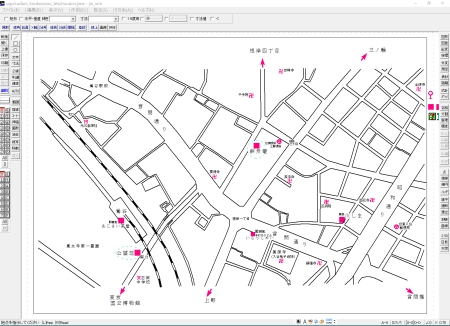 B級グルメ地図作成練習【鶯谷_公望荘_鉄舟菴界隈、両国_ほそ川界隈、根津_無鏡菴界隈】
download(鶯谷_公望荘_鉄舟菴界隈)
download(両国_ほそ川界隈)
download(根津_無鏡菴界隈)
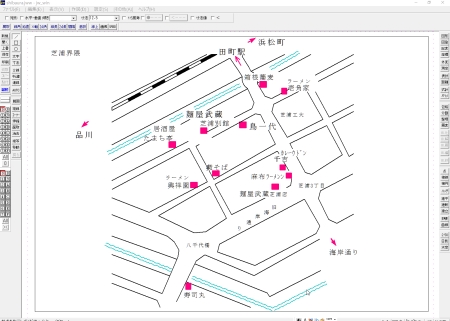 B級グルメ地図作成練習【芝浦界隈、巣鴨界隈、大塚界隈】
JR路線図、私鉄路線図は
JWWの小箱様から頂いたObw.exeで作図しました。
ピッチや幅を指定出来ます。
download(芝浦界隈)
download(巣鴨界隈)
download(大塚界隈)
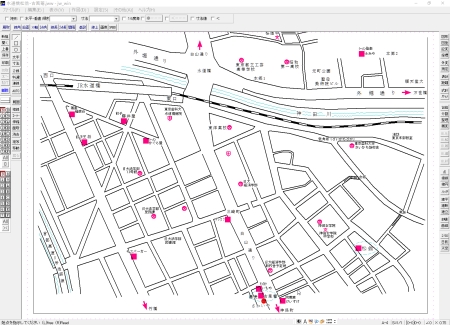 B級グルメ地図作成練習【水道橋・松翁界隈、神保町界隈、神楽坂・志な乃界隈】
download(水道橋・松翁界隈)
download(神保町界隈)
download(神楽坂・志な乃界隈)
>
■jww8.01bで作図の練習■

download(myouga_5 jwsです)
■jww8.01bで作図の練習■

download(myouga_4 jwsです)
■jww8.01bで作図の練習■

download(myouga_3 jwsです)
■jww8.01bで作図の練習■

download(myouga_2 jwsです)
■jww8.01bで作図の練習■

茗荷の家紋も多いです。download(myouga_1 jwsです)
■ステンドグラスまだやってます■
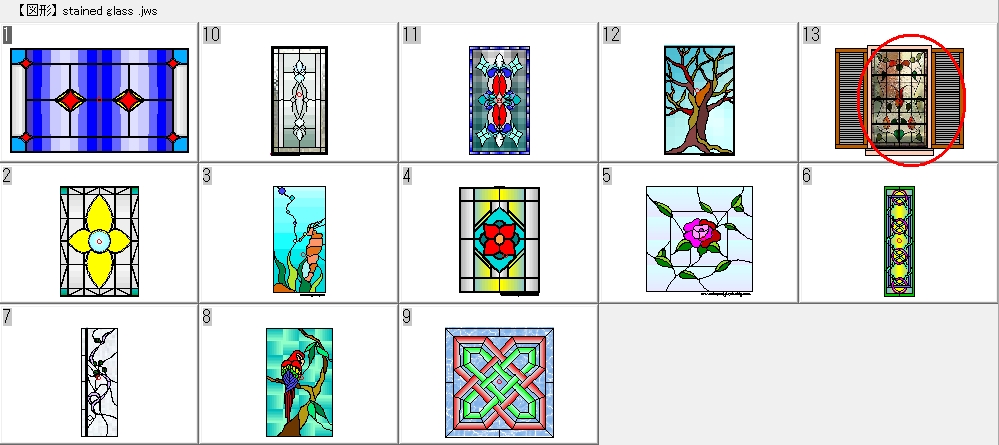
ソリッド等で色々作ってみたものの、簡単さから図形貼り付けにはかなわないなぁ・・・
13番赤丸のが図形貼り付けです。jwsで図形登録しますが登録には当然画像ファイルも同じホルダへ入れます。画像同梱したjwwから画像を抜き出したので「001a_jpg.bmp」と見慣れないファイル名に
なってます。
画像ファイルをみると
^@BM%C:\jww\《図形data》\《図形74》ステンドグラス\001a_jpg.bmp,82,144.259,0,0,1,0
こんな感じになってます。
download(13の画像同梱したjwsです)
■jww8.01bで作図の練習■
ラスターマンの復習
 設定--基本設定--色・画面のタブで
「線幅を表示倍率に比例して描画」にチェックを入れて表示してください。
使う線色は1-8まで。線種は直線又は曲線、円・楕円は使わない。
好みの線幅を指定したら曲線を描いてみます。ソリッドでベタ塗りする部分は直線または曲線で
作図。
→ラスター変換 ソリッド→既存ラスターを実行
《元画像を含めて右クリック》
作業フォルダ(私はC:\jww\〔外部変形C〕\RastaMan05)には実行する度にtmp*.PNGという画像ファイル
が溜まっていくので、気になる向きは適当な時期に削除すれば宜しいかと。
download(参考図です)
■jww8.01bで作図の練習■
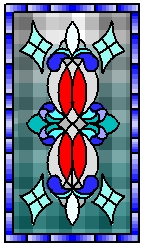 download(stained glass10 jwwです)
ie11やchromeでマウスジェスチャーに慣れると、もう手放すことが出来ません。
色々な機能が有るALToolbarを入れましたがマウスジェスチャー以外殆ど使いません。
これを入れる前に他のソフトを試したら、jwwのマウス操作まで変わってしまい、慌てて
アンインストールしました。
これも背景をラスターマンでソリッドにしているのですが、マウスジェスチャーの軌跡を見てると
ラスターマンの透過画像を思い出しました。
地図上に線を引き、ラスターマンで透過処理する方法を今一つ理解してないので再勉強します。
■jww8.01bで作図の練習■
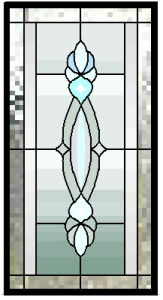 download(stained glass9 jwwです)
ファイラーasrなんですが、ヘルプを見ても難しくて理解出来ませんが、
数個のショートカットキーを覚えれば難しいことを理解する必要もありませんね。
選択されたファイルを
E エディタで開く
T ファイル名をクリップボードにフルパスでコピー
D 削除
この三つを使っているうち、その他の事も追々慣れていきます。
キーのカスタマイズや表示設定等を操作して、元に戻らなくなり慌てたことも有るので
あまりいじらない様にしてます。(^^;)
■jww8.01bで作図の練習■
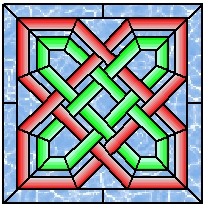 download(stained glass8 jwwです)
この図形を作っているとき急にラスターマンが動かなくなりました。仮想Desktopを3-4個作って
作業している時でした。他には普段と変わった使い方はしてないので、仮想Desktopのせいだと
思っているのですが、旨いこと再現してくれません。再起動して元に戻ったので深く追及しません。。。出来ません。(^^;)
■jww8.01bで作図の練習■
 download(stained glass6 jwwです)
download(stained glass7 jwwです)
stained_glass6と下のstained_glass5は背景をラスターマンで作りました。
ボヤーッとしたガラス風を表現した積りです。(^^;)
■jww8.01bで作図の練習■
 download(stained glass5 jwwです)
Windows10で初めてMS-IMEを使ったのですが、地名変換にはびっくりします。何やらからくりが有る
のじゃないか・・・と。(・・?
起動、終了も早いし、ファイラーASRも早い、IE11も最近は安定してるし、我慢できない不具合は
全くありません。逆に言えば今までの環境が酷かった・・・のでしょうか・・・(^^;)
jwwの外変も必要なものは全て動きました。あくまでも私の場合は・・・です。updateに挑戦するのは
「あなた自身の自己責任で」今も昔も変わりませんね。(^J^)
■jww8.01bで作図の練習■
 download(stained glass4 jwwです)
Windows10の仮想Desktopの使い方がよく分かりません。jwwを複数実行しDesktopを行ったり来たり
してる間にツールバーレイアウトが崩れてしまったりしますね。
そんな時は昔から
「JWlayout version 1.00」にお世話になっております。現在の環境でも問題なく動いてくれます。
作者様にはこの場を借りてお礼申し上げます。
■jww8.01bで作図の練習■
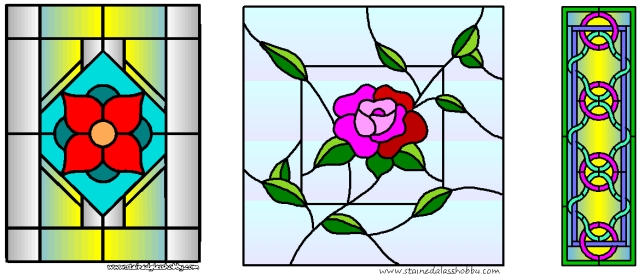 download(stained glass3 jwwです)
Windows10なんですが、jwwの外変を使用してるとき、コマンドボタンの文字が途切れて見にくい場合がありますが、使用上差し支えありません。
■jww8.01bで作図の練習■
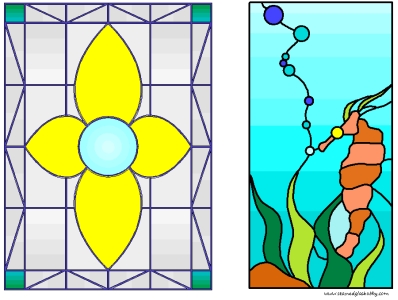 download(stained glass2 jwwです)
右の画像ですが、白黒の線画が有ったので「topofree」でdxf変換してみました。
少し手直しして(手直し部分が多いと、初めから作図する事に・・・)jwwで線を太くし、ソリッド
すると結構見れる図形になるなと自己満足。(^^;)
設定--基本設定--色・画面のタブで
「線幅を表示倍率に比例して描画」にチェックを入れて表示してください。
jwfの
S_COMM_2 = 1 <----ここを0から1に変更すればjww起動時にチェックが入ります。
■jww8.01bで作図の練習■
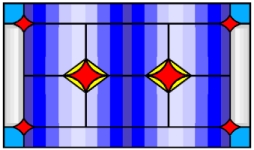 download(stained glassのつもり jwwです)
Snap_Kin様の「円・円弧内 消去」「寸法値チェック」は動きませんでした。
sugi様の「Ruby 外部変形スクリプト集 rubysc97」の寸法値チェックは
C:\ruby-1.6.8\bin\ruby.exeで動きました。「mm」表示をうっかりして、動かないと悩んで
しまいました。
そんな時使わせて頂いたのが小嶋様の「寸法値修正」です。
C:\ruby186-27\Ruby\bin\ruby.exeで動きます。作者様にはこの場を借りてお礼申し上げます。
Windows10 64ビット版での話です。
■jww8.01bで作図の練習■
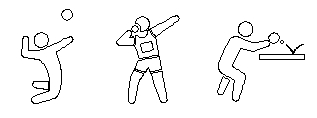 download(スポーツ系ピクトグラム jwwです)
絵はネットからの頂き物です。ソリッド発展系、inkscapeからの変換等、XP、jww711の時と同じように気持ちよく動きます。やってることには何ら進歩が見られませんが・・・(^^;)
ie11ですが、ツール--インタネットオプション--フォントと進み、webページフォントを「游ゴシック
Medium」にしたらとても見やすくなりました。
老眼にはピッタリです。Microsoft Edgeにはフォントを変更する機能が無いようですし、通常使うブ
ラウザにするのは一寸なぁ・・・
■jww8.01bにしました。■
Windows10でのjwwはツールバーやコントロールバーの背景が白っぽく眼が疲れます。
OS側での設定が以前より自由度がないのですね。無いものねだりは仕方がないので慣れるしかない訳です。某お隣さんも8.01bにしたことだし、慣れるついでと言うことでバージョンアップしました。(^^;)
今までのjw_win.jwfはjw_win711.jwfとリネーム、sample.jwfをjw_win.jwfにリネームしjw_win711
の変更部分を新しいjw_win.jwfに引き継いでいきます。
変更部分には●印を付けてありますから(#の行ですよ)エディタで検索しながら変更していきます。
結構自分なりに変えているのですね。jwfを書き換えるのは何年ぶりだろう、これをやるとjwwを初めて触ったころを思い出します。(^_^)
jww711は3ds出力のためjww711.exeとリネームしてとっておくことにします。
起動してみると、Shift+左ドラッグで画面のスライドはとても良いです。某お隣さんは、これが出来るから変えたんだくらいに言ってましたが、Direct2Dのチェックを外すと明らかに遅くなります。
大した使い方をしてる訳ではないので、その他の違いとか分かりません。(^^;)あれ、と思ったのはソリッドした図形の横から細かい毛のような線が見える時があります。拡大すると消えるのですが、縮小すると毛虫みたいになります。そのまま印刷すると異常はありません。ソリッドを消去して線だけにすれば正常に表示されます。一部のソリッド図形だけですから、当面はDirect2Dのチェックをを付
けて使っていようと思います。取り外しは簡単ですからケースバイケースで。(^_^)
(毛が目立つソリッド図形)
■inkscapeとAR-CAD■
inkscapeで「パス」「ビットマップをトレース」から、dxf保存したものを直接jwwに読み込ん
でも線がバラバラになっていますが、これをAR-CADで読むと正常な図形になってます。
これをAR-CADでjwc保存しjwwで開きjwwファイルとして保存します。何やら紛らわしいですが、これが
私の「オートトレース」の方法です。(^^;)
inkscapeからdxf保存が簡単になると、aiとかepsにも触手が動き、gsに挑戦しました。
調べると色々相性があるようです。
inkscape-0-48-4-1-es-win.exe
gs907w32.exe
をインストールしました。
(Path)の設定を勘違いして変な記述をしてしまい、大慌てで元に戻しました。(^^;)
全て上手く変換する訳ではないですが、手間は大幅に短縮しました。
gsを入れるとinfanviewでも表示するのですね。
カラーのビットマップは白黒に変換したり、色々苦労しますし難しいです。画像処理の技術を
磨かねばいけませんかね。まあ、最悪アウトラインだけはトレース出来ますから今の私はこれ
くらいで満足してます。(^^;)
(変換前のepsファイル)
(jwwに変換)
Windows10ですが、「古いパソコンでもサクサク動く」という記事を見ましたが、そんな感じがしま
す。。
MS-IMEは初めて使うのですが、変換効率には大満足です。Google日本語はもっと良いのでしょうか。
ie11はエラー表示は別として、ie8よりは断然早いと思います。XPという古いOS、古いブラウザからの
乗り換えですから早く感じるのは当然なのかも知れませんね。(^^;)
■SketchUpとKerkythea Windows10での動作メモ■
SketchUp8はエラーの出るプラグイン数個を削除しました。
バージョンは古いままだし、作図のセンスもなく、ただインストルールしてあるだけと言うのが現状です。Kerkytheaも同じようなものです。
Windows10でどうなのか久しぶりに触ってみました。
SketchUpからKTのアイコンをクリックしても立ち上がらないのは、
SketchUp 8のPluginsホルダにあるkt_path.txtの内容
------------kt_path.txt---------------
C:\Program Files (x86)\Kerkythea Rendering System\Kerkythea.exe
--------------------------------------
XPではC:\Program Filesですからここを上のようにC:\Program Files (x86)にします。
次に
Kerkytheaのホルダにあるstart.batの手直しです。
------------start.bat------------------
start "" "C:\Program Files (x86)\Kerkythea Rendering System\Kerkythea.exe" "C:/Program Files (x86)/Kerkythea Rendering System/start.kst"
----------------------------------------
ここもProgram Files (x86)に書き換えます。
これでO.K。これらのこと、日本語化の事など昔書き込んだものを参考にして下さい。
適当なファイルをレンダリングして、今までのように決まったホルダに保存しようとしたら、これが
出来ない。保存用ホルダは
C:\Program Files (x86)\Google\Google SketchUp 8\2_Dataと言うホルダですが、ここにエクスプローラからファイルをコピーすると、
「このホルダへ移動するには管理者の云々」と表示されます。これが引っかかっているのですね。
Windows10ファイルにアクセス出来ないを参考に「ファイルまたはフォルダーの所有権を設定」
し解決しました。
簡単に済ますなら、Cドライブの直下に適当なホルダを作り(日本語を含まないように)そこに保存するようにすれば良いと思われます。
Windows10なんですが、ファイルの関連付けが突然変わったり、ie11の立ち上がりでは「動作を停止しました」が出るは「スクリプトエラー」が多発し、何とも使いづらいです。
修正方法を試みましたが駄目でした。
Microsoft Edgeはそんな事は無いのですが、「お気に入り」を簡単に編集出来なかったり、マウスジェスチャーが使えなかったりと、こちらも使いづらいです。(^^;)
ファイラーASRは、私の頭では理解できない機能がてんこ盛りですが慣れてくればそのスピードには
満足です。
プリンターはcannon iP1700と古いですが動きました。バッファローのワンセグはdriverのインストールが出来ません。XPはテレビ用にとっておきますか・・・(^^;)
Windows10にアップデートした感想は大方良好と言うところです。ダメもとでやりましたから、Win7や
8で現在の使用環境が変わって修正が手に余る人には、今は一寸・・・なぁ・・・
■jwwの外部変形、Windows10での動作メモ■
使用jwwのバージョンは7.11です。
exeの実行ファイル形式のもの、perl、AWKを使う外変は殆ど動きました。
rubyを使う外変も多いのですが、rubyのバージョンによって動いたり駄目だったりします。
私はバージョン違いを4個くらい持ってますから、環境変数には書き込まずバッチファイルでパスを
指定します。
「文字列修飾09E」「木目作図07E」はscriptホルダに同梱されているruby.exeで動きました。
「4点補正」はruby-1.8.1のdrubyで動いていたのですが
ruby-1.8.6又はruby186-27のrubyで動きました。
「数値に カンマ 挿入」
C:\ruby186-27\Ruby\bin\ruby.exeで動きます
「多角形切取範囲の複写・移動 takaku02」rubysc97-円内、円外消去「自在消去」
「日本瓦作図 for JWW」
ruby-1.8.1のdrubyからmrubyで。
今回の確認作業でlibホルダのファイルも無いと駄目なのを知りました。(^^;)
rubyのバージョンを上げれば良いというものでもないのですね。
Index of -pub-ruby-binaries-mswin32-古いバージョンはここから
落とせます。
「ruby-1.6.8-20030727-i586-mswin32.zip」が相性が良いみたいです。
近頃は外変のリンク切れも多くなり、jwの財産が少なくなって行くようで寂しいです。
何とかならないものかと思う今日この頃です。(^^;)
Windows10なんですが、MS-IMEの“クラウド候補”にチェックを入れて使ってますが、物凄く変換効率が良いですね。古いATOKを使っていた時とは比べ物になりません。
ゴミ箱に入れた筈のアイコンが消えなかったり、時々変な動きをする時があります。先だってもアイコン幅を狭くするのにレジストリの書き換えをして、再起動したらデスクトップ上のホルダ1つが消えて無くなっていました。編集中の辞書ファイルが入っていただけなのでシステムの復元はしませんでした。
■Windows10にしました。■
XPでは国税局のe-Taxもできないし、何かと不都合があり、XPもそろそろ潮時かと考えていました。
何しろ電源を入れタイミングを見て「ctrl」+「l」キーを連打しないと立ち上がらない症状が一年以
上続いていましたから。(^^;)
そんな時、友人からwin10にアップデートしたらとても軽いとの話を聞き、家内のパソコンはwin7の
ノートで、去年の入院中には結構世話になっていたのですが、もっさりした使用感が嫌だったので、
軽い・・・じゃ・・エクセルさえ動けば文句は言われないだろう・・と「無償アップデート」のアイ
コンをクリックしたのでした。
一時間以上もアイコンが動きぱなしで、ハングしたんではないだろうなぁ・・・と不安だったが、
「元のファイルは全て・・・」と表示され無時アップデートは終わりました。
まずエクセルのファイルを開いて動きを確認、異常なし。jwwも異常なし。外変は動くものと動かない
ものが有ったが、追々修正すれば済む。他のツール類も大丈夫だった。
家内も「使いやすくなった」と言っており、この事を倅に言ったら早速アップデートに取り掛かった
のだが、これが大きく失敗するのでした。
聞くと、アップデート前にデスクトップ上に有った大きめのデータファイルがすっかり消えており、
慌ててwin7に戻そうとししたら、途中で引っかかり何度やっても駄目で、OSも立ち上がらなくなって
しまったので、これを機にwin10マシンに買い替えてしまいました。
私にはそんな余裕は無いので、win7(win10)の64ビットパソコンに狙いを付けヤフオクを検索しました。
希望は大画面ノートでしたが、予算で折り合いがつかず、古いモニタも使えることだしとデスクトプ
本体のみで10.000円以内を探しました。(^^;)
Dell OptiPlex 780SFF メモリ 4G HDD 320GB Windows7 pro64
「送料込み、新品キーボード、マウス付き」
てなのが引っかかり、相当旧型、入札ゼロ、どうせキーボードもマウスも安物だろうが、マウスはと
もかく今使っているキーボードは6-7個擦れて見えなくなっており、私にはこれがピッタリだと入札。
すんなり落札。これならWindows10アップデートに失敗しても諦めがつきそうだ。(^^;)
使っていたモニタは二台繋げられるので、ファイルのコピーには重宝しました。やはり古いのが壊れ
る前に乗り換えるのが良いですね。
さて、中古パソコンの方はwin7の更新プログラムが230以上もあり、終了するまで8時間も掛かって
しまったが、Windows10の無償updateのアイコンも出来上がったので実行することにしました。
win7ノートのときと同じく時間は掛かったが無時終了。プリンターはOK、日本語変換はATOKからMS-
IMEに、ブラウザはie11に。ファイラーは「まめファイル」から「Asr」に。デスクトップの色、文字サイズ等を設定し終了です。XPで使っていた「ワンセグ」は使えませんでした。それぞれの設定は慎
重に「復元ポイント」を作りながらやりましした。何回か設定が元に戻らず「システムの復元」のお
世話になりました。(^^;)
Windows10 pro 64 が今の環境です。
SketchUpは8のままです。起動するとエラーになるプラグインが幾つか有りました。Kerkytheaはスケ
ッチアップのアイコンからは立ち上がらなかったです。これは見当がつくので後回しにし、JWWの外変
を一通り動かしてみようと思います。
■年賀スタンプ・申■
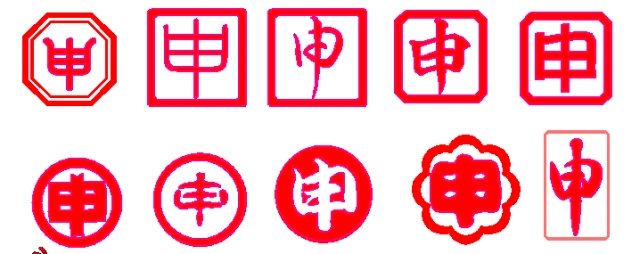 download(スタンプ・申年 jwwです)
絵はネットからの頂き物です。
■トレースの練習・家紋-雁金4■
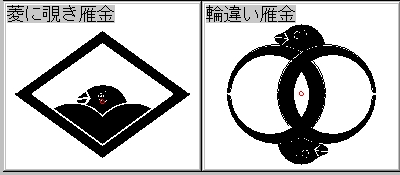 雁金の家紋4です。
download(家紋・雁金4 jwsです)
■トレースの練習・家紋-雁金3■
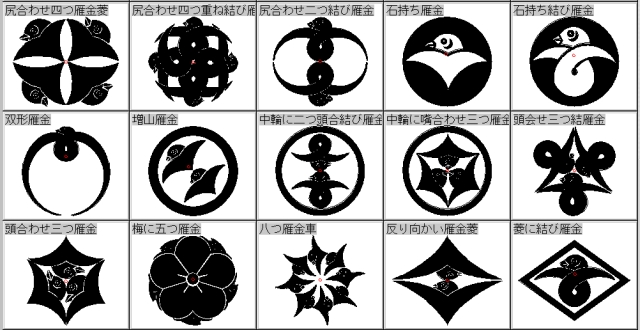 雁金の家紋3です。
download(家紋・雁金3 jwsです)
雁金の口が閉じているのと開いているのが有るのですね。トレースの練習ですから、深く追求しません。f(^^;)
■トレースの練習・家紋-雁金2■
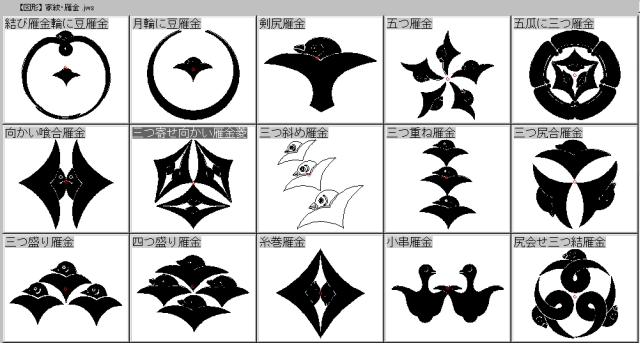 雁金の家紋2です。
download(家紋・雁金2 jwsです)
ソリッドは「ソリッド発展系」に御世話になっております。m(._.)m
分断を多くして小さな図形にし、一個一個ソリッドした方が早いですが、パソコンの前にいなければなりません。図形を大きく取る、または複数選択しその間に一仕事するのも一法です。f(^^;)
■トレースの練習・家紋-雁金1■
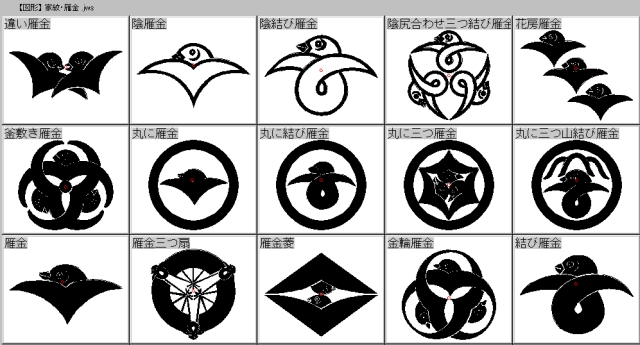 雁金の家紋です。
download(家紋・雁金 jwsです)
かりがね-雁が音・雁金--ガンの鳴き声。また,ガンの別名だそうです。
■jwwの作表に不可欠な「カンマ挿入」と「表内文字揃え」■
図形から表の雛形を呼び込み数値を記入する。カンマ無しで記入し、枠内配置も適当です。
記入が終わったら外変「カンマ挿入」と「表内文字揃え」で完成。これは早いです。
カンマ挿入はjw相談室にコジマ様の外変が上がっております。有り難う御座います。
表内文字揃えは最近、建築フォーラムの「表内文字揃え」を使ってます。とても分かりやすいです。作者様にはこの場を借りて御礼申し上げます。
Excelにも負けない環境が整いつつあります。(^O^)f(^^;)
download(カンマ挿入.batです)G+メニューで使うようにしてあります。
■jwwの表計算■
範囲内合計しか使いませんので「jw_win.jwf」に
---------------------------------------------------------------------------
S_COMM_6 = 100 0 0 0 60 0 0 5 1
CU_SET = 0 0 0 -4 0 1 0 1 11
S_STR1 = 3 2 0.5 0 1 "$<MS 明朝>
---------------------------------------------------------------------------
上記のように記述しておきます。表計算コマンド選択時の項目指定、フォント、小数点以下の桁数、カンマ有等の設定です。
これでクリック作業が大幅に短縮。表計--範囲選択して右クリック--書き込み位置で左クリック。
文字種を、MS明朝、サイズ4にしておけば、後の変更は何もいりません。
未だに会の「会計補佐」を(むりやり・・)仰せつかっている身にとって、これは良いです。決算書や
監査用書類はjwwで印刷出来るように雛形が出来上がっているので、数字さえもらえばjwwだけで完成
します。監査用に決算書と内訳書をA4一枚に詰め込むことが出来、印刷はjwwが最高です。(^O^)
■トレースとソリッドの練習・大学校章■
 やることが無くなって・・・
download(校章3、jwwです)
工学院、学習院、姫路工業、京都です。
■トレースとソリッドの練習・大学校章■
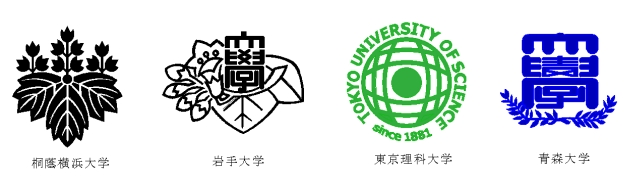 jwwの操作を忘れそう・・・
download(校章2、jwwです)
桐蔭横浜、岩手、東京理科、青森です。
■トレースとソリッドの練習・大学校章■
 トレースとソリッドの練習です。何かしらやってないと・・・
download(校章1、jwwです)
大妻女子、福岡、金沢、東京医科です。
■トレースの練習・黒澤明映画タイトル■
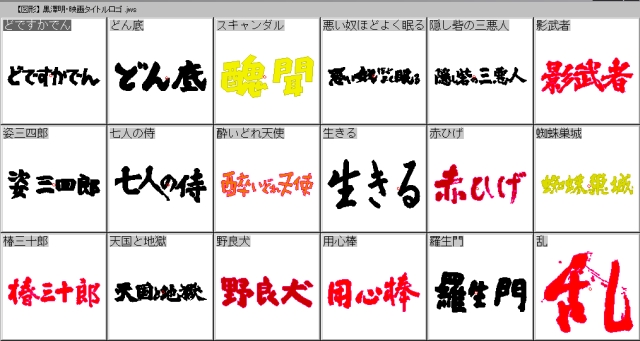 黒澤明監督作品タイトルロゴです。
download(黒澤明映画タイトル jwsです)
■トレースの練習・手塚治虫漫画タイトル■
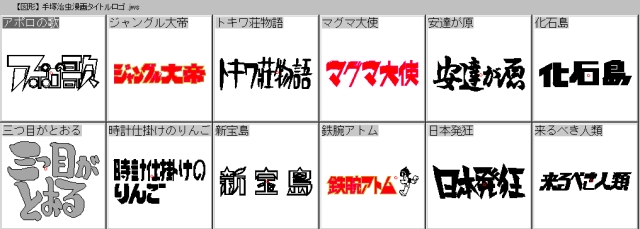 手塚治虫漫画タイトルのロゴです。
download(手塚治虫漫画タイトル jwsです)
■トレースの練習・ロゴ■
 時計メーカーのロゴです。
download(時計 jwsです)
■トレースの練習・家紋■
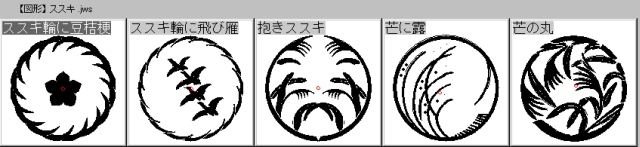 ススキの家紋です。
download(ススキ jwsです)
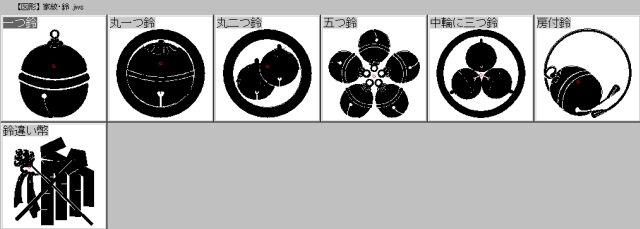 鈴の家紋です。
download(鈴 jwsです)
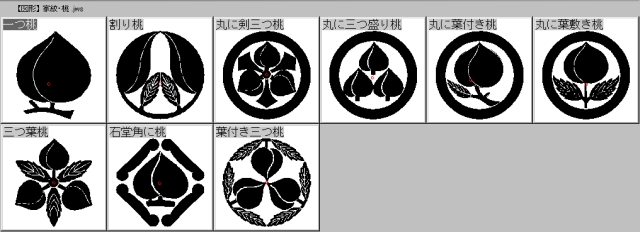 桃の家紋です。
download(桃 jwsです)
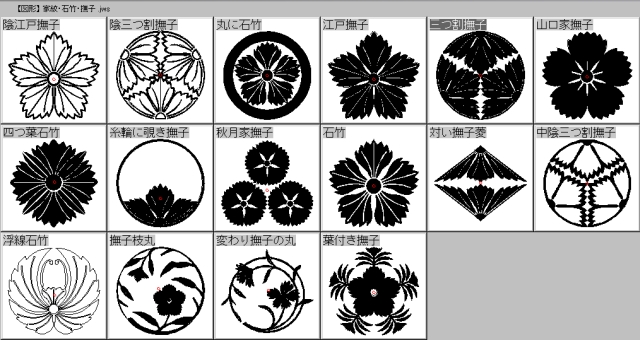 石竹・撫子の家紋です。
download(石竹・撫子 jwsです)
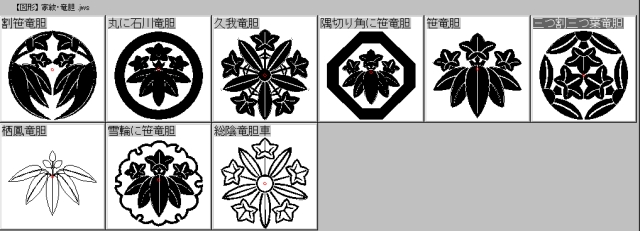 竜胆の家紋です。
download(竜胆 jwsです)
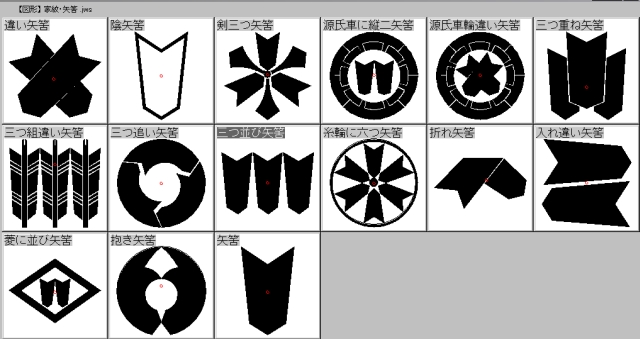 矢筈の家紋です。
download(矢筈 jwsです)
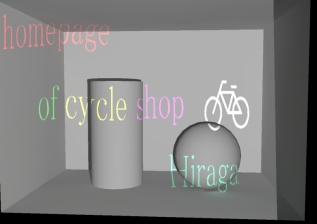
■Kerkythea ネオンの練習■
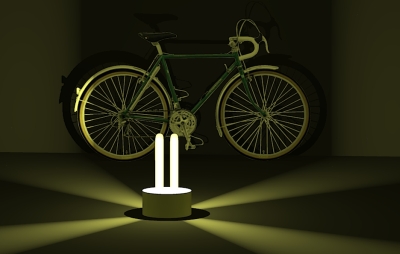 回りをボヤーと光らせる方法が分かりません。
ネオンライトの積もりなんですが、評価は芳しくないです。(^_^;)
■Kerkythea IESの練習3■
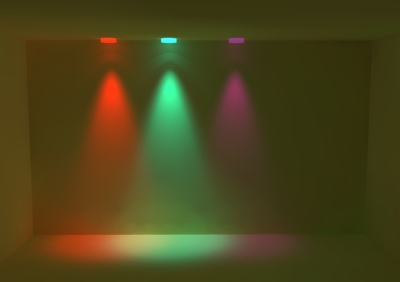 ライトのことが少しだけ分かってきました。
壁からライトを離して行くと、やがて光跡がなくなる。反射するものがないので光跡は現れない。
当たり前のことを今頃理解してます。^O-O^;
自分の備忘録です。
■Kerkythea IESの練習1■
参考にはなりません・・自分の備忘録です。(^_^;)
■Kerkythea光跡の練習■
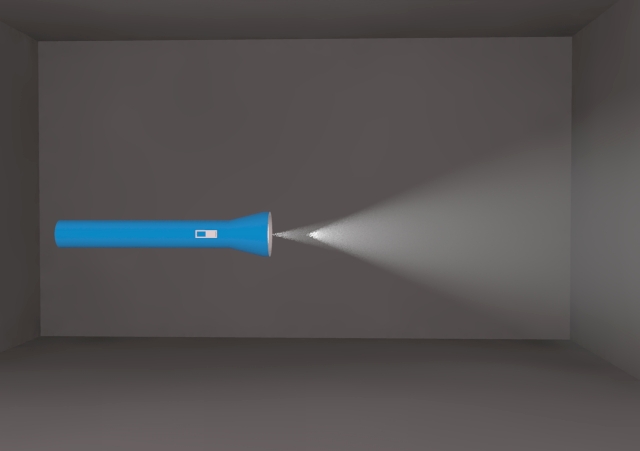 もう少しましにならないかなぁ・・・・
iesファイルは腐るほど持っているのですが、設定が真っ黒になります。
宝の持ち腐れ・・・(^_^;)
グローバルセッティングでそれらしく・・・
■Kerkytheaの練習7■
練習6の続きです。少しましになったでしょうか・・・(^_^;)
■Kerkytheaの練習6■
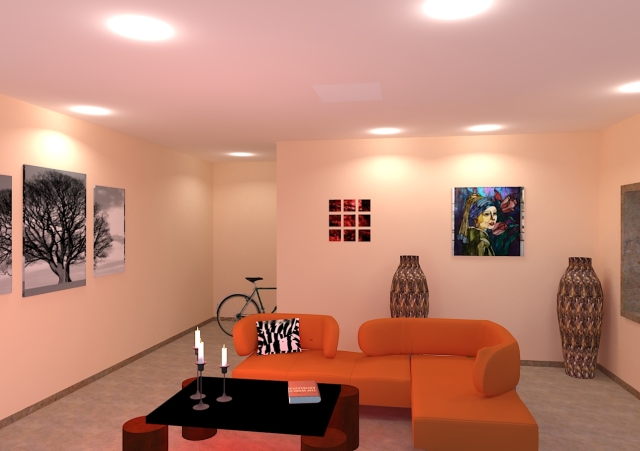 練習5の続きです。
ローソクを入れてみました。
■Kerkytheaの練習5■
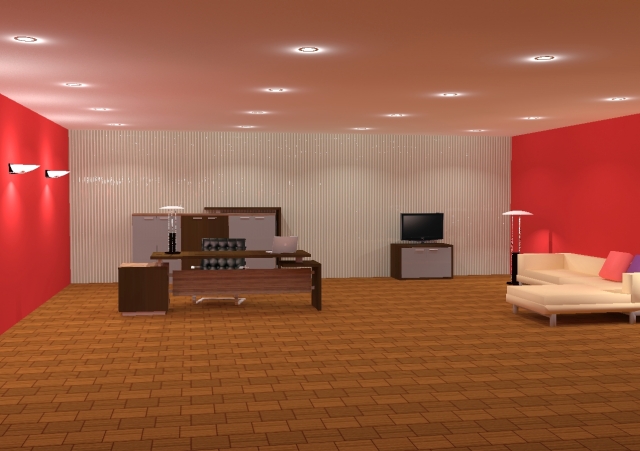 練習4、照明の続きです。
こちらも参考にどうぞ。
ならないか・・・・(^_^;)
■Kerkytheaの練習4■
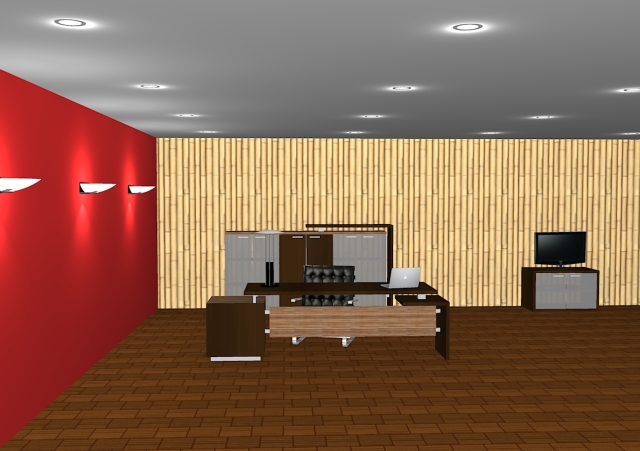 照明の初歩的練習です。
天井と左の壁際のライトに、ポイントライトとスポットライトを入れました。
■Kerkytheaの練習3■
グローバルの挿入とマテリアルの復習です。
■Kerkytheaの練習2■
グローバルの挿入とテクスチャサイズ変更の復習です。
■Kerkytheaの練習1■
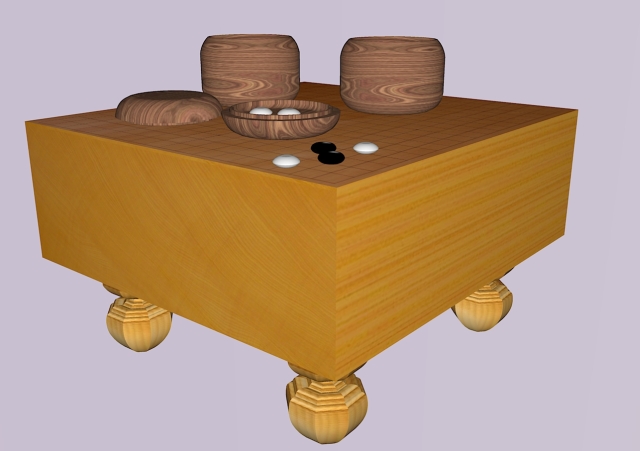 SUのギャラリーから最近UPされたものでレンダリング練習したら、何だか旨く行かない。軽いファイルだが、手抜きされてる部分が多いのか、自分の設定が悪いのか分かりませんが、こんな時は初心に返り易しいものから練習を開始します。(^_^;)
このファイルは確かレンダリングしたのですが、その時は碁盤表面の線が消えてしまうのでUPするのは憚ったのでした。その時は正面に使えるテクスチャを見付けて、download(碁盤図形 3Dpdf)でUPしました。マウスで回転します。
何やら金ぴかの盤なので、SketchUp上で色の調整をすれば良かったですが、今回はKerkythea上で調整しました。
左が完成図です。表面と側面の色が整いました。
■DWG--->ハッチ図形2■
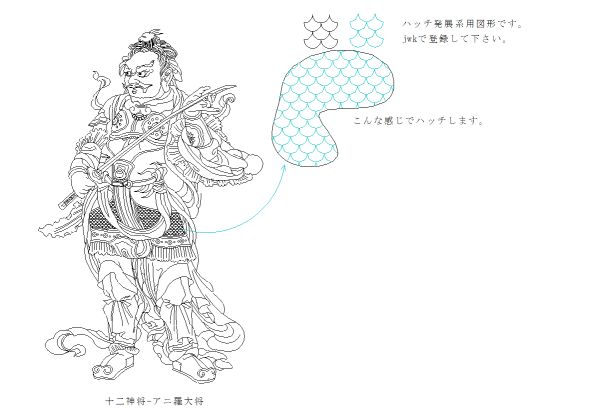
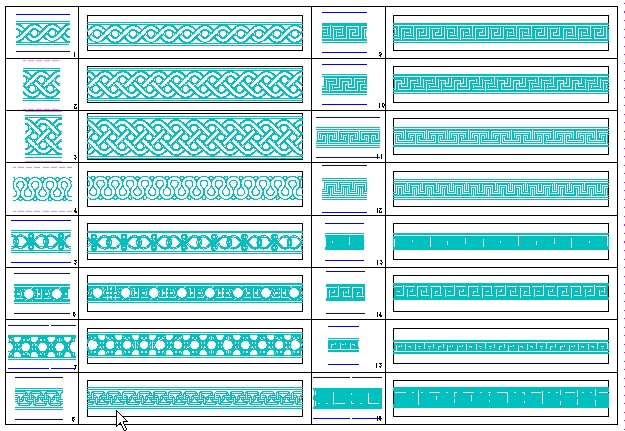 download(ハッチ図形 jwwです)
download(ハッチ図形2 jwwです)
一面にハッチするのではなく、線状にハッチするよう補助線ごとjwkで登録して下さい。
補助線無しで登録すれば一面にハッチします。
jwwも私の頭ではやることが浮かばないので、カキーシャでも動かそうとやってみたらまったく忘れてました。最後に上げたファイルのタイムスタンプを見たら、14/4/9になっていたので一年近くも遠ざかっていたのでした。半端な知識がより酷くなりました。(^_^;)レンダリング作成練習でもしようかしら。
■DWG--->ハッチ図形■
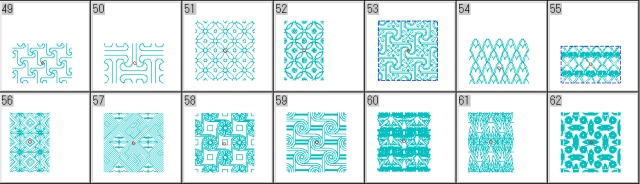 download(ハッチ図形 jwkです)
ハッチ発展系用登録図形です。多少ハッチ登録用で手入れしたものも有るのですが、殆どが貰ったままの図形です。
図形のスリム化を計ればjwwの練習になるのですが、最近はそれもしなくなりました。(^_^;)
■DWG--->DXF変換練習■
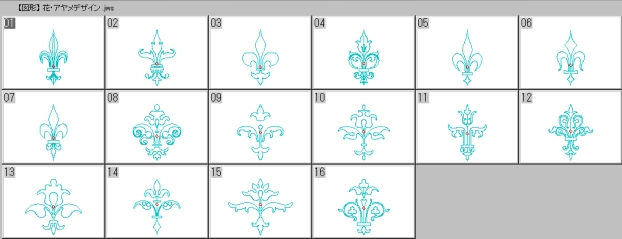 download(アヤメデザイン jwsです)
最も安易な方法で(簡単・便利)止められませんが、jwwの練習にはなりません。(^_^;)
■ハッチ図形作成練習■
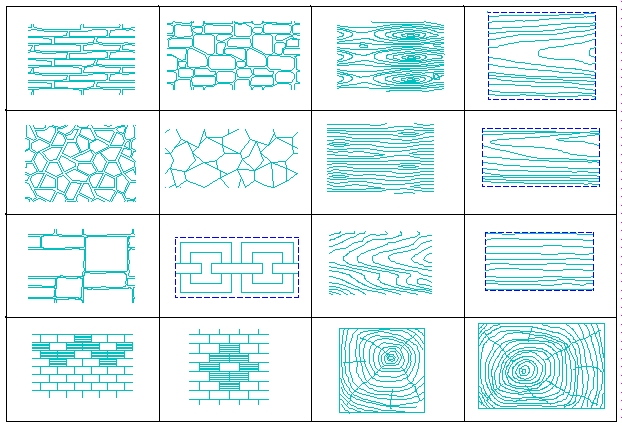 download(hatch08.jwwです)
jpgからトレースするのは根性がいります。f(^^;)
元図のままのも有ります。手入れしたものも有ります。手入れもやはり根性が・・・・
DWGで検索すると多くの画像がフィットしますね。それをjwwに変換した方が楽ですが、jwwの
練習にはならないのです・・・(^_^;)
■DWG-->DXF変換練習■
ネットで頂いたDWGファイルは「A9Converter」でDXFに変換して楽しんでいたのですが、旨いこと変換できず諦めていたものも多かったです。(単に操作がまずいのかも知れませんが・・・)先だってキャド・データ・コム様を覗くと、自転車の美しいDWGファイルが上がっていました。早速頂いてDXF変換したのですが線が大幅に欠けていました。線を補完する気力も能力も無いので、半分諦めかけていたのですが、何としてもその美しい図形をjwwファイルとして手元に置いておきたい・・・の一念でたどり着いたのがDraftSightでした。DWGのビューアとしてだいぶ前に落としていたのですが、それを引っ張り出しました。ファイル--名前を付けて保存で「R12 ASCII図面(*.dxf)」またはエクスポート--PDF--PDF2DXF
にてDXF変換すると、ほとんど欠けることなくjwwに読み込むことが出来ます。
読み込んだDXFファイルをjwwの図形に登録するのですが、その過程で線種・線色変更やブロック図形の操作などを勉強することが出来ます。ブロック編集では数多くの疑問点が出てくるのですが、どう疑問なのか説明できないので、これからの課題です。f(^^;)
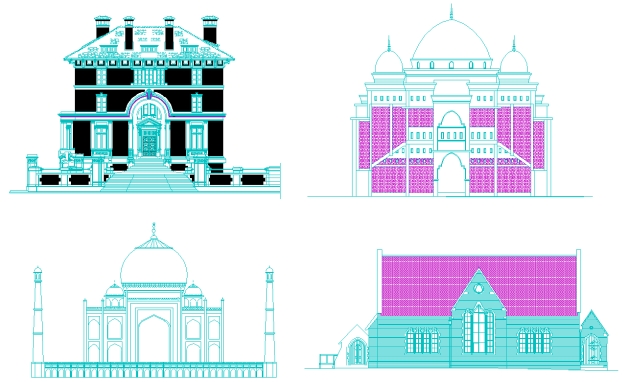 download(house05.jwwです)
元図DWGはネットからの頂き物です。
ブロック図形の選択で手間取ってます。
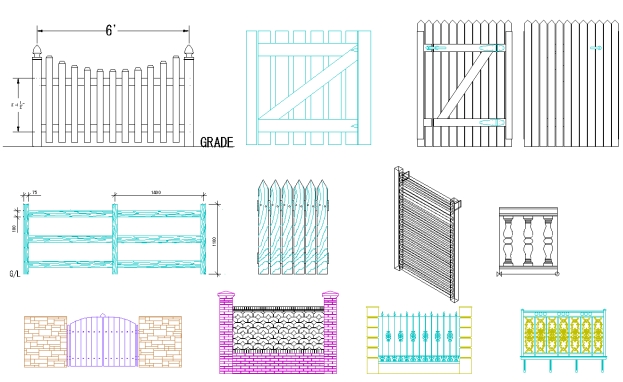 download(フェンス等jwwです)
ブロック図形の編集・終了で手間取ってます。f(^^;)
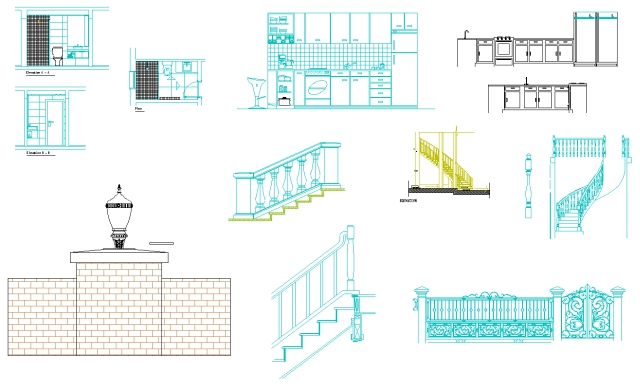 download(階段等jwwです)
ブロック図形の図形登録・複写・移動で手間取ってます。
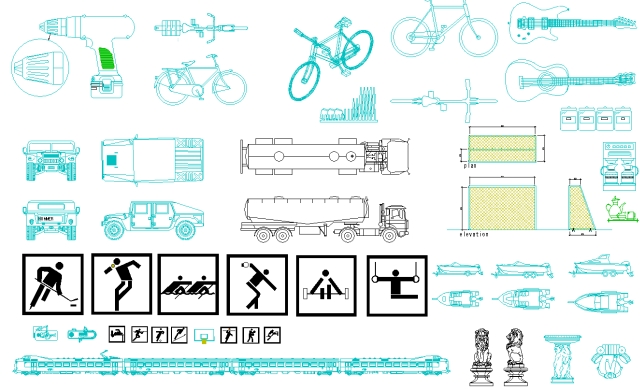 download(詰め合わせjwwです)
「ブロック編集もどき」の開発意図がなんとなく感じられる今日この頃です。f(^^;)
普段ほとんど使わない「ブロック図形」ですが、DWG-->DXF変換練習では良い勉強になりました。
一寸した図形は大方ブロック図形になっているのですね。再編集するには都合が良い訳で、これから
徐々に試してみたいと思いました。フリーで上がっていたDWGファイルの作者様には、この場を借りて
御礼申し上げます。
download(おまけjwwです)
■ハッチ図形・アラベスク■
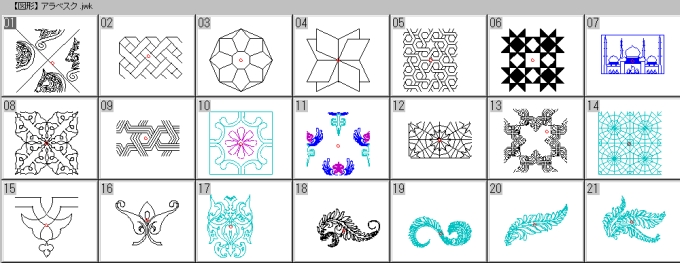 download(ハッチ図形・アラベスクjwkです)
ハッチ発展系用です。
■図形データ・バレリーナ■
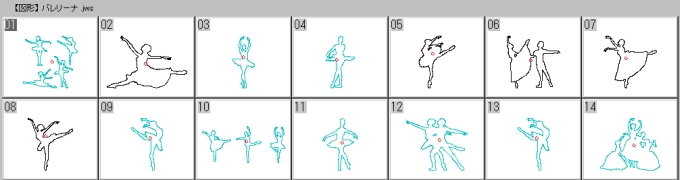 download(図形・バレリーナjwsです)
トレース、ファイル変換練習です。バレーにはまったく興味はありません。そこに画像があったから
変換した、トレースしたまでのことです。f(^^;)
■ハッチ図形■
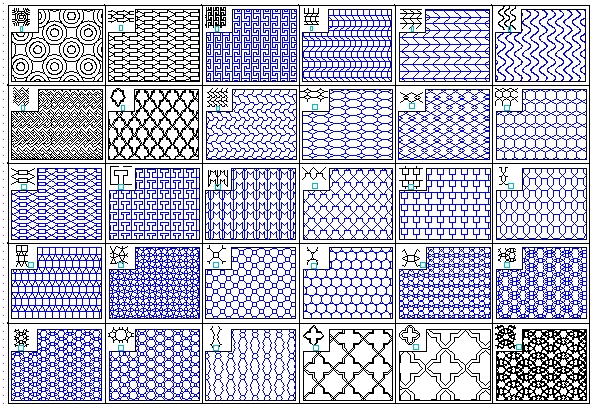 download(ハッチ図形・jwwです)
例によって元図はネットからの頂き物です。
ハッチ発展系用です。jwkで登録して下さい。
jwwがVersion8.00になりました。作者様に感謝。私は未だにXPなので、本格的に使ってはいませんが、嬉しいですね。(^O^)
でも、本当の話jwwを使ってて飽きることがないです。新しい発見も有るし(単なる勉強不足)、これ程
長く遊べた(失礼・・)ソフトもそう多くはないです。
登録図形をスリムにしたいのですが、難しいです。f(^^;)
■錯視図形2■
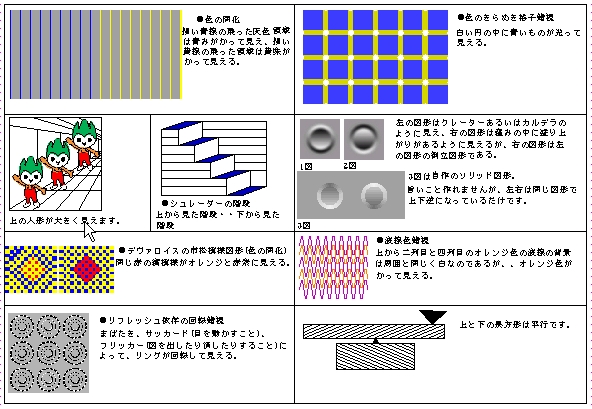 download(錯覚図形_3・jwwです)
jwwで作図するのがピッタリな図形もあれば、ソリッドを多用する図形は向かないのだなぁと今更
感じている次第です。自分にとって向き不向きはあまり関係有りません。「jwwを使う」と言うのが
最大の目的ですから。(^_^;)
■錯視図形1■
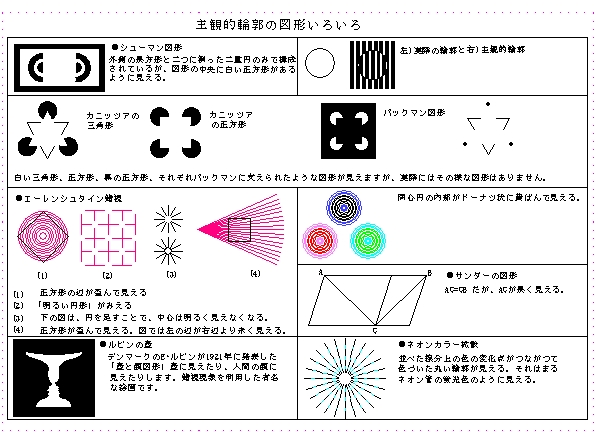 こんな錯視図形を作るにはjwwなんかドンピシャな感じなんですが、錯視図形の作者様はどんなソフトを使っているのでしょうか?とても知りたいです。(^_^;)
錯視図形の解説はいろいろなサイトがあり、とても面白かったです。図形や解説は全て頂き物です。
jwwのデータにしただけの話ですが、長さ、角度大きさ等々、即チェック出来るのが自慢です。あっ私が自慢することではないですね。jwwに感謝。<^Q^>
download(錯覚図形_1・jwwです)
download(錯覚図形_2・jwwです)
最近有る事情で、jwwのタイトルバーにファイルのフルパスを表示させたくて調べたのですが、どうも
無理なようです。そのような外変もあるのですが、ファイルを開く度に外変を起動しなくてはならないので、どうも諦めるしかないようです。
■トレースの練習・家紋■

わらびの家紋です。
download(家紋・わらびjwsです)
■簡易・日本百名山■
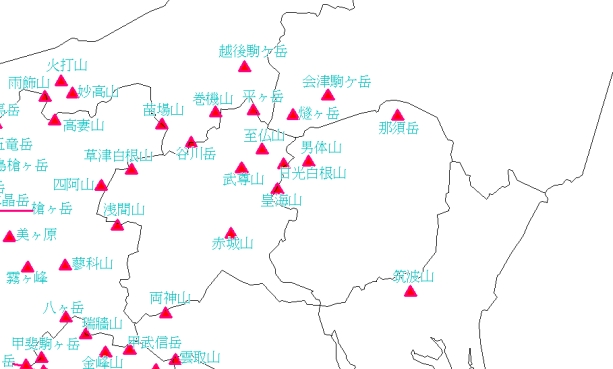 作っているうち信州辺りで込み入ってきて、文字サイズ、三角ソリッドサイズの変更に迫られました。
一括文字サイズ置換は・・・三角ソリッドサイズ一括置換は・・・「ブロック編集もどき」は・・・
昔使った外変をすっかり忘れてます。
作っているうち信州辺りで込み入ってきて、文字サイズ、三角ソリッドサイズの変更に迫られました。
一括文字サイズ置換は・・・三角ソリッドサイズ一括置換は・・・「ブロック編集もどき」は・・・
昔使った外変をすっかり忘れてます。
私にとって図形の作図は何でも良いのです。jwwを使うことが目的です。50個近くの三角ソリッドをながめて「そうか、ブロック編集もどきだな・・」忘れていた使い方を復習し、一括変換。
成功!この感動がたまりません。(^O^)
download(日本百名山jwwです)
■簡易世界地図■
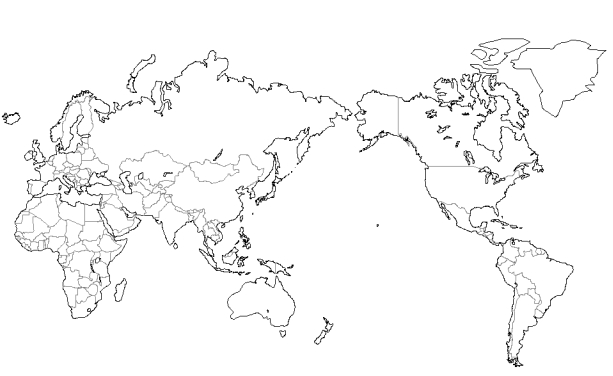 学習用。地理のおさらいです。元図は例によってネットからの頂き物です。
自分の知識整理のために作ったもので、再確認には丁度いいです。まぁすぐに忘れますが。(^_^;)
download(国境線付き世界地図・国名jwwです)
元図の曲線が切れないのが疑問です。頂き物なので良く分かりません。m(._.)m
■簡易日本地図■
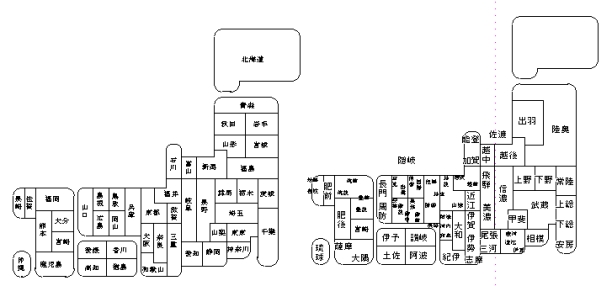 自分の備忘録です。ネットで頂いた図形、データなどをjwwの図形に登録しておくのが一番です。
jwwの練習として作図するのもよし、面倒なら図形そのもので登録するもよし。今の私にはピッタリです。
自分の備忘録です。ネットで頂いた図形、データなどをjwwの図形に登録しておくのが一番です。
jwwの練習として作図するのもよし、面倒なら図形そのもので登録するもよし。今の私にはピッタリです。
download(日本地図・都道府県名と旧国名jwwです)
■コンビニ・ロゴ■
 download(デイリーヤマザキ、サンクス、スリーエフ、jwwです)
download(セブンイレブン、ファミリーマート、セイコーマート、jwwです)
download(am/pm、ココストア、スリーエイト、jwwです)
download(ホットスパー、ポプラ、ミニストップ、jwwです)
download(サークルK、ローソン、エブリワン、jwwです)
■御朱印・その2■
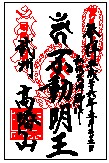 トレースの練習です。
download(高幡不動jwwです)
download(根津神社・改訂版wwです)
download(伏見稲荷jwwです)
download(住吉大社jwwです)
■トレースの練習・家紋■
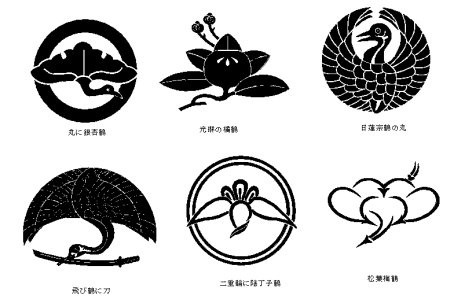 download(家紋・鶴系)
■写仏■
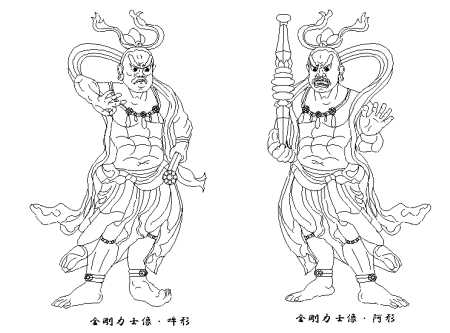 細かいところのデータが・・・以下同文 (^_^;)
download(金剛力士像・阿形・吽形です)
download(広目天です)
download(増長天です)
download(弥勒菩薩です)
■家紋・宝玉■
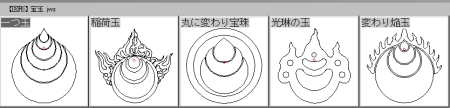 download(宝玉・jwsです)
■写仏■
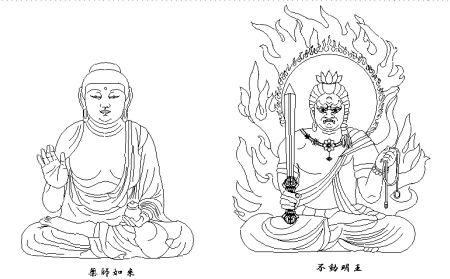 細かいところのデータが無いので、適当に作図してます。約束事も知りませんのでおかしなところがあるかも知れません・・いや、おかしなとこだらけです。(^_^;)
download(不動明王・薬師如来です)
■色紙■
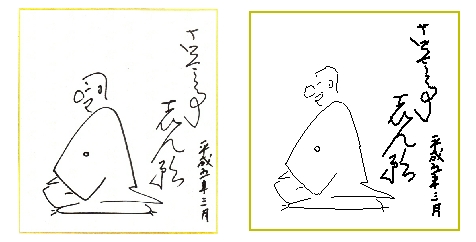 古今亭 志ん朝師匠の色紙。トレース後に外変「線種ソリッド分割03a」にて、適当な幅でソリッドしました。
download(jwwです)
■能面のトレース■
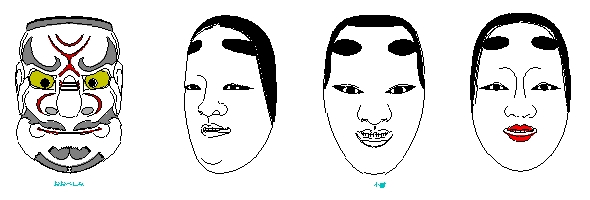 目や口を入れると、イメージとはまったく違ったものに・・・
難しいです。(^_^;)
download(noomenn.jwwです)
■将棋の駒■
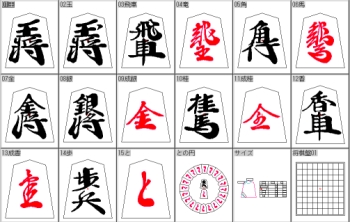 普段使わない角度などの練習になりました。
download(jwsです)
おまけ
download(大山康晴名人の色紙2点jwwです)
■トレースとソリッドの練習■
 国内の政治でモヤモヤ、自分の身の回りがモヤモヤ、スッキリしない時にはネットで碁を打ったりするのですが、荒らし人と手合わせしたりして、モヤモヤが増大する時もありますね。(^_^;)
そんな時にはjwwを引っ張り出して、好き勝手な作図をしてると、不快感も和らいでくることも多々あるのです。例によって元図はネットからの頂き物です。
download(trac-1.zip)
■VERSACEのロゴ作り■
 inkscapeの「ビットマップをトレース」だと線幅が太すぎる。これを好みの線幅にする、ぴったりの外変が「線種ソリッド分割03」です。このページの下の方、線種ソリッド分割で検索して下さい。m(._.)m
download Versace.zip
download 家紋・陰の上下向雀
downloadグロリア・ヴァンダービルト
※おまけ※ inkscapeでトレースしpdf変換、pdf2dxfにてdxf変換、jwwでソリッド
download(ダンヒル、カルバン・クライン、ラッキーブランド)
download(ヴィヴィアン・ウエストウッド、シャネル、ポール・スミス)
download(ラコステ、コーチ)
download(プラダ、リーバイス)
download(ジョルジオ・アルマーニ、ショットガン)
download(フレッド・ペリー、グラミチ)
■「古代エジプトの神々」svgファイルからdxf■
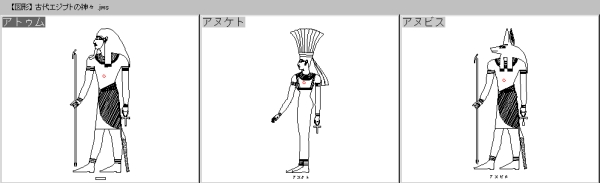 エジプト神話 - Wikipedia様のsvgファイルから変換しました。
手順はsvgをinkscapeからpdf--PDF2DXFでdxfに、それをjwwで線処理しました。
エジプト神話 - Wikipedia様のsvgファイルから変換しました。
手順はsvgをinkscapeからpdf--PDF2DXFでdxfに、それをjwwで線処理しました。
download Egyptian_myth1.zip(アトゥム、アヌケト、アヌビス)
download Egyptian_myth2.zip(アメミット、アメン、オシリス)
download Egyptian_myth3.zip(クヌム、ケプリ、シュー)
download Egyptian_myth4.zip(セクメト、セベク、セルケト)
download Egyptian_myth5.zip(ソプデト、タウエレト、トート)
download Egyptian_myth6.zip(ヌン、ネイト、ネフェルトゥム)
download Egyptian_myth7.zip(ネフティス、バー、ハトホル)
download Egyptian_myth8.zip(ハピ、プタハ、ベンヌ)
download Egyptian_myth9.zip(ホルス、ホルスの4人の息子、マアト)
download Egyptian_myth10.zip(ミン、ムト、メスケネト)
download Egyptian_myth11.zip(メルセゲル、モンチュ、ラー) 以上これで終わりです。今度は何をやろうかなぁ・・・
■ハッチ図形の作成練習■
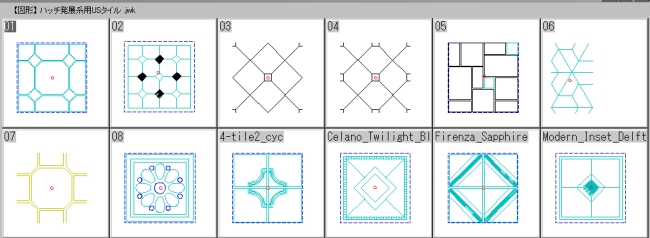 ハッチ発展系用jwkです。SketchUpのタイルマテリアル等から作りました。
重複線を少なく、そしてコンパクトになれば美しいのですが、難しい。完成度の高さより
ボケ防止が主たる目的なのだと己に言い聞かせつつ気長にやってます。(^_^;)
ハッチ発展系用jwkです。SketchUpのタイルマテリアル等から作りました。
重複線を少なく、そしてコンパクトになれば美しいのですが、難しい。完成度の高さより
ボケ防止が主たる目的なのだと己に言い聞かせつつ気長にやってます。(^_^;)
download
■jwwトレースの練習■
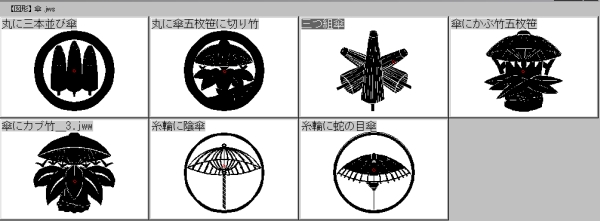 トレースとソリッドの練習です。
download
■jwwソリッドの練習■
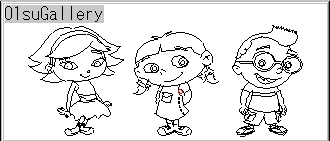
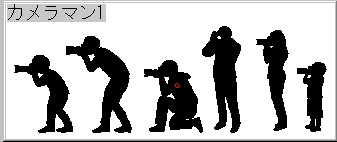
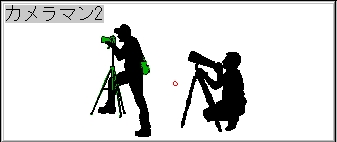
ネットからのもらいものをjwsにしました。
download
■カキーシャ プロジェクターライトの練習■
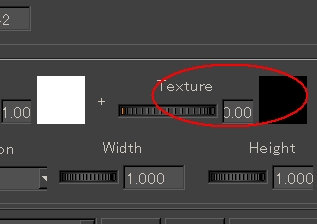 ライトの編集で「texture」の黒四角を左クリックして画像を指定すれば画像が投影されます。
画像の縦横とかライト位置を操作すれば、投影図形を自在に操ることが出来そうですが私には難しいです。(^_^;)
■カキーシャGlobalGizmoの練習■
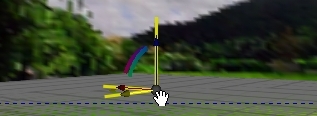 チュートリアルはこちらにあるのですが、Kerkytheaを触り始めた頃はチンプンカンプンでした。
MY globalをやってるうちに、どうしてもモデルを動かさずに背景を平行移動させたい、と言う気持ちが強くなりました。繰り返しチュートリアルを見てはKerkytheaをいじっていたら、出来るようになりました。チュートリアルが理解できた訳ではなく偶然ですが。(^_^;)
■カキーシャ MY globalの練習■
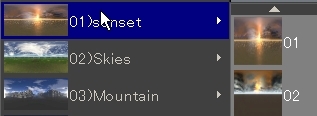 MY Materialが出来ると、MY globalも作りたくなる・・・こちらに「GlobalsTutorials」があり、少し理解できたので作ってみました。利用できる画像を探すのが大変でした。またhdrはサイズがでかいのでjpgに変換しました。
■カキーシャ MY Materialの練習■
CheckerPlate.jpg)
CheckerPlate2.jpg)
最近はこんなことばかりやってます。(^_^;)
(04)CheckerPlate.mat.zip)チェッカープレートです。
■Kerkytheaの練習■
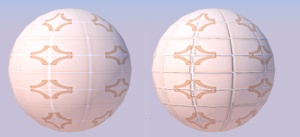 カキーシャの覚書も長くなり、自分でも何が何だかわからなくなってしまい、別ページを立ち上げました。(^_^;)
ネットで拝見した、こちらとかこちらが目標ですが、どうなることか。
基本を勉強すれば良いのですが、そう言うことはやりたがらないので道のりは永くなる訳です。
■ハッチ図形・和風■
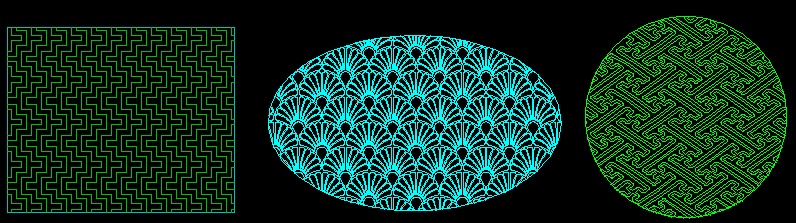
(hacchi8.zip)jwwです。
jwkで登録して下さい。そろそろ飽きてきました。(^_^;)
■Gradation_Solid Ver1.11a(Jww 専用外部変形)の覚書■
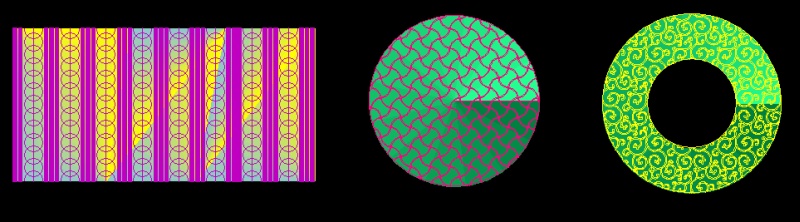
円と円環グラデーションの覚え書きです。昔書いたものを読んでも分からなかったのでjwwファイルに
しました。(^_^;)
(H_Gradation2.jww)jwwです。
■ハッチとグラデーション■

こんな図形を作っては、独りで楽しんでいるのですが一文の足しにもなりません。(^_^;)
(H_Gradation.jww)jwwです。
■ハッチ図形・唐草■
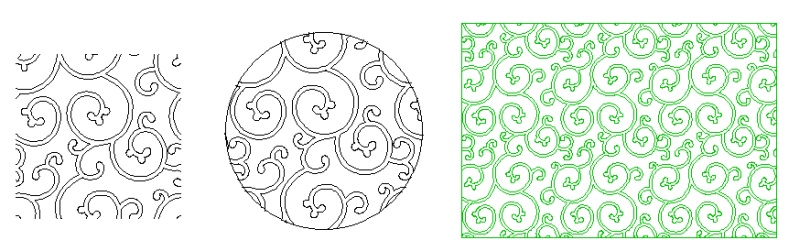
長年探し求めていた唐草の連続図形を見付けたので、早速jwwのハッチ図形に登録しました。
割付文様 【wargo pattern】様から頂きました。この場を借りて御礼申し上げます。
(唐草)jwwです。
epsファイルを頂いて、inkscapeからpdf変換、PDFEeditでもう一度pdf保存。それをPDF2DXFにて
dxf変換、jwwに読み込みハッチ図形用に手直ししました。(^_^;)
まだ未完成なんですが、これ以上頭が回りません。使用上問題は無いと思います。
上記、割付文様から頂いた図形のハッチ版です。
(hacchi5)錦鯉、魚などjwwです。
(hacchi6)松の葉、青海波などjwwです。
(hacchi6)行灯、渦巻などjwwです。
■ハッチ図形・模様■
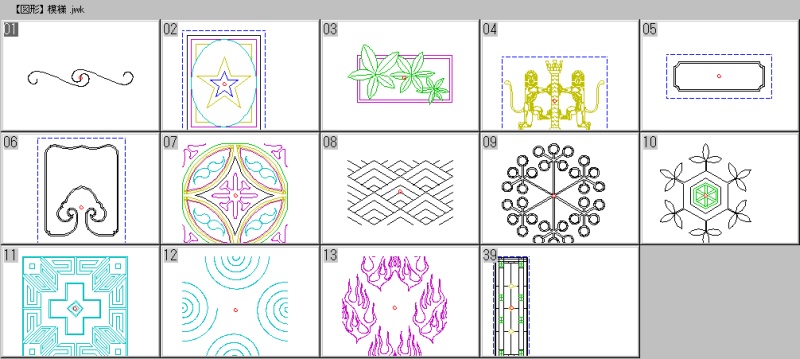
ハッチ発展系用、ハッチ図形です。
(模様)jwkです。
■衝立、間仕切り■
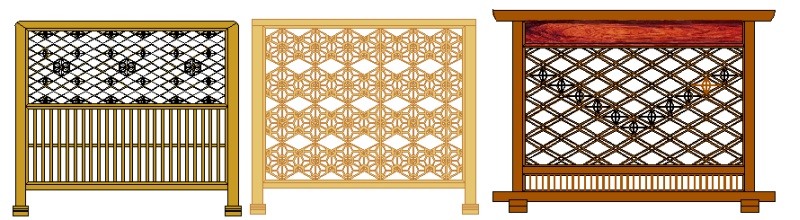
画像フィット、伸縮、削除の一括処理とかの練習です。(^_^;)
(衝立2)jwwです。
■格子戸、襖など■
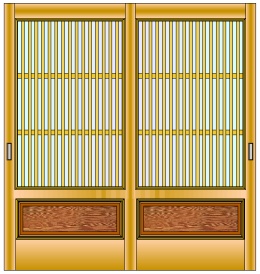
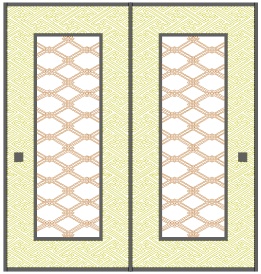
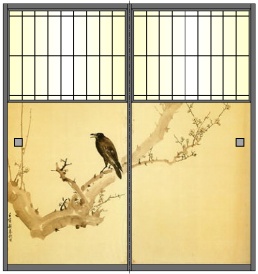
jwwを覚え始めた頃、この手のものが面白くて色々作ってました。グラデーションソリッド、
ハッチ発展系、画像貼り付けの練習です。
(格子戸)jwwです。
(襖)jwwです。
(襖2)jwwです。
(衝立)jwwです。
■藪御三家+2■

(藪御三家+2)jwsです。
そば屋巡りも昔程ではありません。
■日本酒ロゴ■

(日本酒)jwsです。
大腸癌の手術からこの4月でまる4年経ちますが、酒は弱くなり、食は細くなり、あっちの方は駄目に
なり・・・良いことがありません。(^_^;)
■囲碁■

(碁盤)jwsです。
■ハッチ図形・キャラクター■
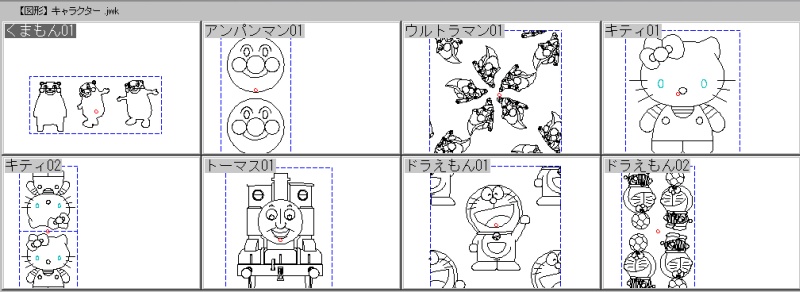 (ハッチ図形・キャラクター)jwkです。
■御朱印・その1■
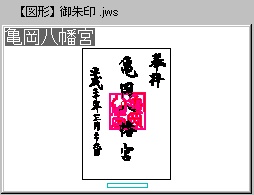 (亀岡八幡宮)jwsです。
(神田神社)jwsです。
(正福寺)jwsです。
(御朱印2)jwsです。
根津神社、住吉稲荷(我が商店会の小さいお稲荷さん、私が勝手に作ったもの。m(._.)m)、出雲大社
があります。
ソリッドの描画順がおかしければ図形読み込み時に、「元レイヤに作図」にチェックを入れて
下さい。
集印の手間を省こうなどとはさらさら思っておりません。
jwwのソリッド、トレースやファイルの変換練習です。
実際の集印は「隅田川七福神」でしかやったことがありません。
申し訳ありません。m(._.)m
絵馬、御朱印ときたので、鳥居の家紋も上げておきます。jwsです。
■ロゴ・タバコ■
 (タバコメーカー)jwsです。
フィリップモリスは重いです。
■お正月セット■
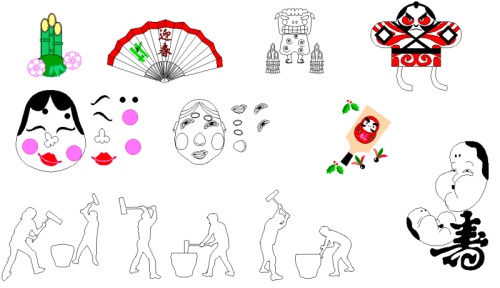 (お正月セット)jwwです。
元図はネットからの頂き物です。
やることなかったのですが、家内の顔を見て福笑いをトレースしたくなりました。(^_^;)
■絵馬作成補助・商売繁盛編■
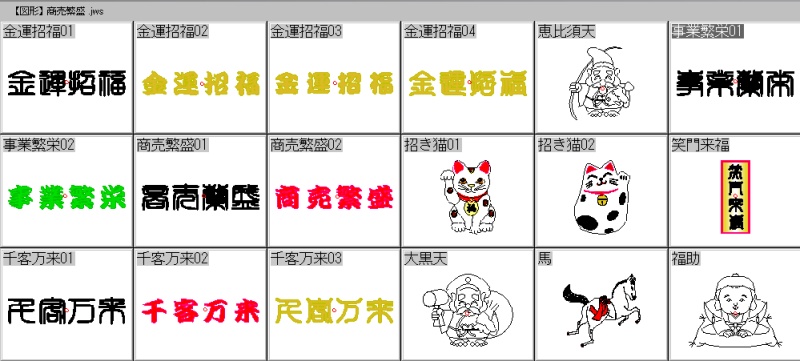 (絵馬作成補助・商売繁盛)jwsです。
飽きもせずやってます。(^_^;)
■絵馬作成補助■
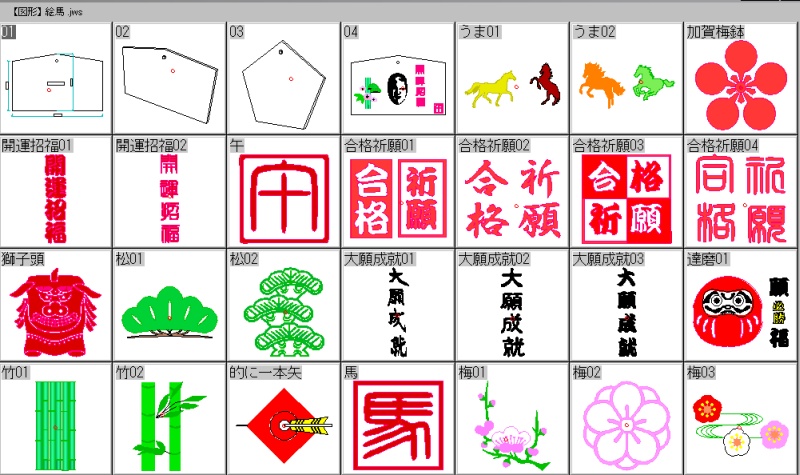 (絵馬作成補助)jwsです。
受験生向け・・・
私は受験とはまったく縁がありません。(^_^;)
■年賀スタンプ■
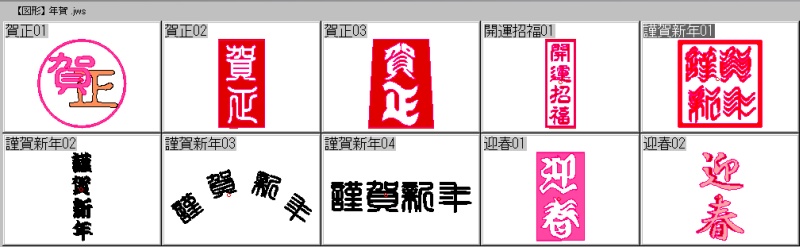 (年賀スタンプ)jwsです。
使うアテもないのですが・・・
■色紙コレクション1■
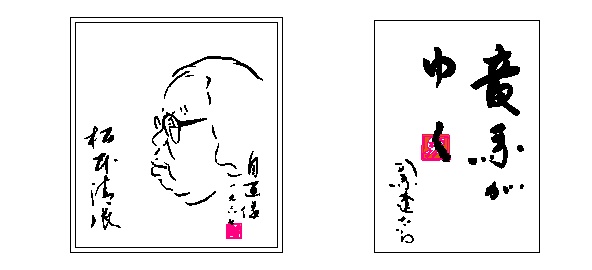 (色紙コレクション1)jwsです。
松本清張、司馬遼太郎です。
(草野心平)jwsです。
浪速楽笑、立川談志追加。
■輪宝コレクション■
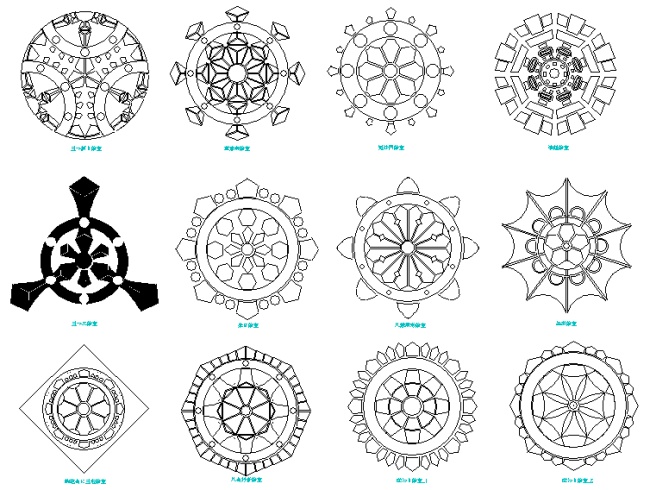 (輪宝コレクション1)jwwです。
複線、線角度、反転複写、分割、外変回転複写等、jwwを忘れないための作図です。宗教とは無関係です。(^_^;)
(輪宝コレクション2)jwwです。
■光背■
 (kouhai.zip)jwsです。
■ゆるキャラ■
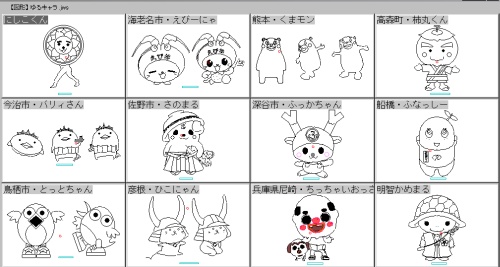 (yurukyara1.zip)jwsです。
にしこくん、えびーにゃ、くまモン、柿丸くん、バリィさん、さのまる、
ふっかちゃん、
ふなっしー、とっとちゃん、ひこにゃん、ちっちゃいおっさん、明智かめまる
(yurukyara2.zip)jwwです。
ちょるる、ぐんまちゃん、しまねっこ、滝ノ道ゆずる、
あゆコロちゃん、レルヒさん、たかうじ君
■トレースの練習3■
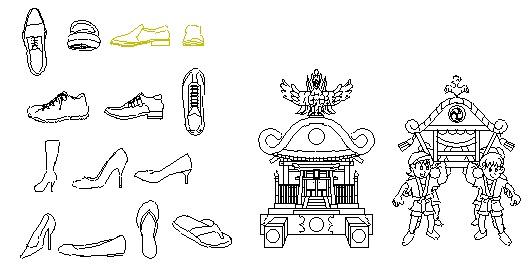 履き物と神輿です。元図はネットからの頂き物。
題材は行き当たりばったりで統一されてません。(^_^;)
(練習50.jww)
■写仏■
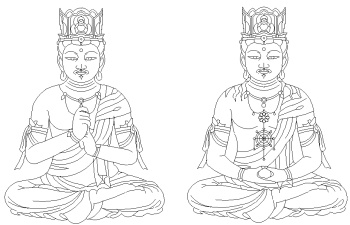 自分では写仏と思っているのですが・・・(^_^;)
元図はネットからの頂き物です。
(dainichinyorai.jww)大日如来です。 (毘沙門天.jww)毘沙門天です。
(ashukunyorai.jww)阿閃如来 (釈迦如来.jww)釈迦如来
(jizoubosatsu.jww)地蔵菩薩 (阿弥陀如来02.jww)阿弥陀如来02
(fudoumyouou.jww)不動明王 (自在天.jww)自在天
(aizennmyouou.jww)愛染明王 (帝釈天.jww)帝釈天
(ennmeijizou.jww)延命地蔵 (弥勒菩薩.jww)弥勒菩薩
(ojizousann.jww)お地蔵さん
(千手観音42手_1.jww)千手観音42手その1 (千手観音42手_4.jww)千手観音42手その4
(千手観音42手_2.jww)千手観音42手その2 (千手観音42手_5.jww)千手観音42手その5
(千手観音42手_3.jww)千手観音42手その3 (千手観音42手_6.jww)千手観音42手その6
(千手観音42手_7.jww)千手観音42手その7
(千手観音42手_8.jww)千手観音42手その8
(千手観音42手_9.jww)千手観音42手その9
(千手観音42手_10.jww)千手観音42手その10
■落款作り■
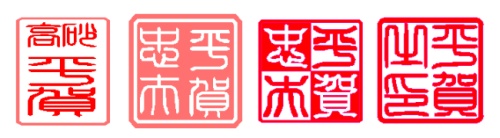 自分用の落款が欲しくなり作ってしまいました。(^_^;)
ハンコ、認印など昔に沢山作ったのですが、篆刻風に。
高砂平賀 平賀忠夫 平賀忠夫 平賀之印
■ソリッドの練習3■
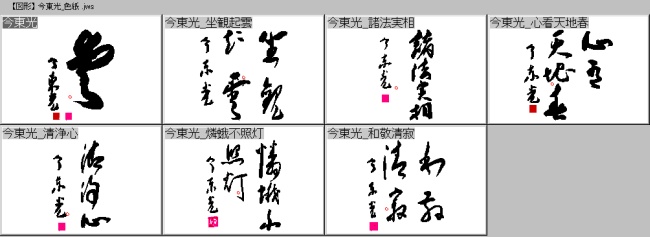 今東光師、小沢一郎氏の色紙作成練習です。m(._.)m
(toukou.jws)
■ソリッドの練習2■
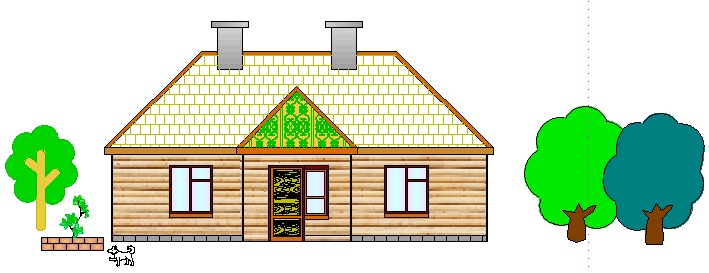
ログハウス風なものを木目ハッチで作っていたのですが、いかんせんセンスが無く、丸太の壁に見えません。そこで丸太風なjpg画像をラスターマンでソリッド変換し貼り付けてしまいました。(^_^;)
元図はネットからの貰い物です。
■ソリッドの練習■
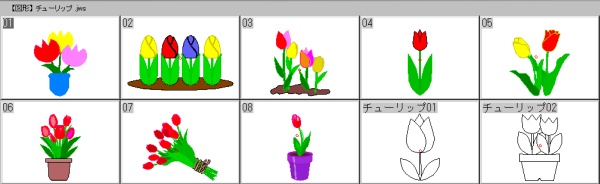 (tulip.jws)zipです。
元図はネットからの貰い物です。
ソリッド発展系にはいつも御世話になっています。使い始めてから何年もたっているのですが
今頃になって分かったことをメモっておきます。(^_^;)
■トレースの練習2■
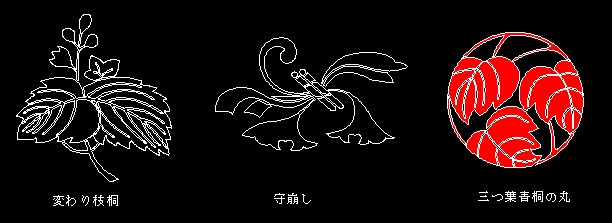 反転複写や回転複写のきかない図形をやってます。トレースの練習ですから良いのですが、トレース
後のソリッドを効率よく出来るような作図を目指してます。(^_^;)
反転複写や回転複写のきかない図形をやってます。トレースの練習ですから良いのですが、トレース
後のソリッドを効率よく出来るような作図を目指してます。(^_^;)
「外変」曲線属性(拡張版)のご紹介。
■家紋の作成練習■

わらび車の家紋です。pdfファイルなので「pdf2dxf」で変換すれば訳ないのですが、それではjwwの
練習にならないので、最近は別の方法で作成してます。
勿論「外部変形」はjwwの練習に含みます。(^O^)
pdfを開いたらWinShotでbmpに矩形切り抜きし、jwwに読み込みます。
■トレースの練習■
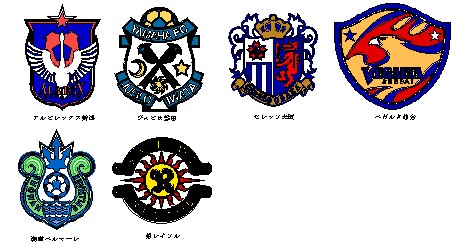 pdf2dxfやinkscapeのビットマップトレースでトレースの手間を省いてましたが、久しぶりにjwwでの
トレースからソリッドしてみたら、自分でも驚くほど「ソリッド発展系」さんに弾かれました。(^_^;)
pdf2dxfやinkscapeのビットマップトレースでトレースの手間を省いてましたが、久しぶりにjwwでの
トレースからソリッドしてみたら、自分でも驚くほど「ソリッド発展系」さんに弾かれました。(^_^;)
初めの頃は少々疑ったりして、弾かれたところはjwwのソリッドで誤魔化していたのですが、
今は基本の右左がいい加減だと言うことを良く理解しております。
練習してないと基本のキの字も駄目になるのですねぇ。(^_^;)
(J_LEAGUE.jww)zipです。
(J_LEAGUE2.jww)zipです。
FC東京、浦和レッズ、横浜F・マリノスが入ってます。面倒ですが、この手のトレースが基本コマンド
や回転複写等の練習に丁度良いです。
(J_LEAGUE3.jws)zipです。
川崎フロンターレ1、2のjws図形ファイルが入ってます。
■図形・指文字■
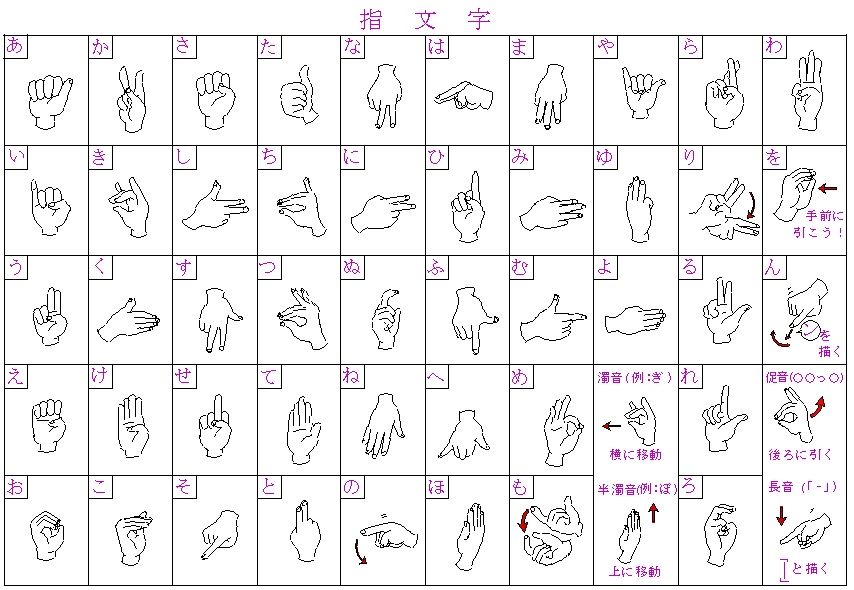 指文字の使い手になれればと思うのですが、まぁ無理な話でしょう。せめてjwwの図形登録で
お茶を濁すしか手がないのでした。(^_^;)
指文字の使い手になれればと思うのですが、まぁ無理な話でしょう。せめてjwwの図形登録で
お茶を濁すしか手がないのでした。(^_^;)
元図はネットからの貰い物です。
(指文字.jww)zipです。
■図形・色紙■
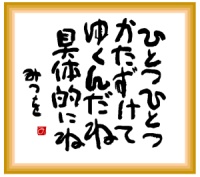 inkscapeに読み込んでトレースしpdf保存、pdf2dxfで変換しjwwでソリッドするだけ。このままだと
本当にjwwの操作を忘れてしまいそう。某お隣さんは、ひとつひとつ外変をかたづけていってる
そうだが、私は根気が無くなっている。f(^^;)「jw本家」のQ&Aに「質問に答えるのは自分の知識の
再確認でもあります。」と言うようなコメントを読んだことがありますが、心構えが違うなぁ・・・
と。忘れそう、根気がない等々とぼやいていると、早々にぼけてしまうかも・・・ね。(^_^;)
inkscapeに読み込んでトレースしpdf保存、pdf2dxfで変換しjwwでソリッドするだけ。このままだと
本当にjwwの操作を忘れてしまいそう。某お隣さんは、ひとつひとつ外変をかたづけていってる
そうだが、私は根気が無くなっている。f(^^;)「jw本家」のQ&Aに「質問に答えるのは自分の知識の
再確認でもあります。」と言うようなコメントを読んだことがありますが、心構えが違うなぁ・・・
と。忘れそう、根気がない等々とぼやいていると、早々にぼけてしまうかも・・・ね。(^_^;)
(色紙.jww)zipです。
(色紙その2.jww)zipです。
(色紙その3.jww)zipです。
■図形・家紋・輪宝■
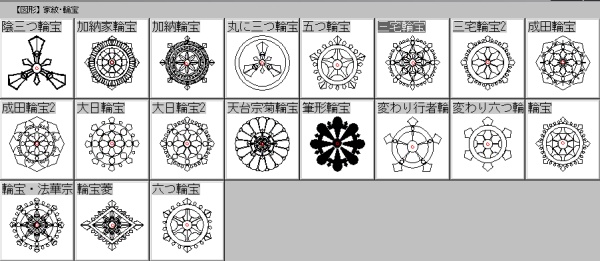 とある家紋サイト様からの貰い物PDFをjwsに変換しました。Kerkytheaも前に進めなく、jwwも触ってないと忘れるし、と言ってやることもなく、私が出来るのはこの程度。f(^^;)
(輪宝.jws)zipです。
pdf2dxfで変換したものは、jwwの黒線色に変更し忘れてるものがありますので、読み込んだらjwwの
線種線色に変更して下さい。m(._.)m
暫くぶりに少し更新しました。難しくて全然前に進みません。(^_^;)
■図形・学校の校章■
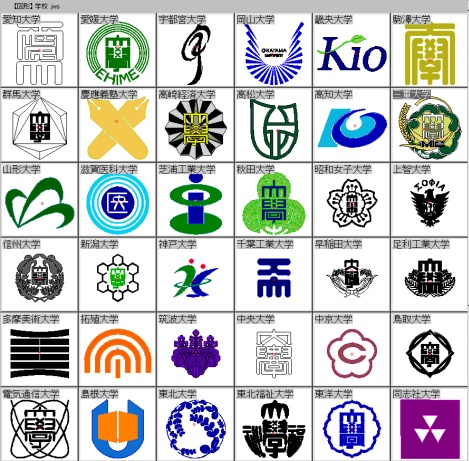
(校章01-1.jws)
(校章01-2.jws)lzhです
愛知、愛媛、宇都宮、岡山、畿央、駒澤、群馬、慶應義塾、高崎経済、
高松、高知、三重、山形、滋賀医科、芝浦工業、秋田、昭和女子、
上智、信州、新潟、神戸、千葉工業、早稲田、足利工業、多摩美術、
拓殖、筑波、中央、中京、鳥取、電気通信、島根、東北、東北福祉、
東洋、同志社、徳島、奈良先端科学技術、尾道、福井、兵庫教育、
法政、名城、名城2、明治学院、明治学院2、明治、立正、立命館、立命館2、
琉球、和歌山,獨協、以上53の校章です。
●(校章2.jws)lzhです。(関西、関西大学体育会)
●(校章3.jws)lzhです。(岩手医科、岩手県立、岩手県立農業)
●(校章4.jws)lzhです。(京都工芸繊維、京都産業、京都薬科)
●(校章5.jws)lzhです。(九州産業、九州、熊本、鹿児島、大分、長崎、福岡女子)
●(校章6.jws)lzhです。(埼玉工業、埼玉)
●(校章7.jws)lzhです。(横浜国立、神奈川歯科、神奈川)
●(校章8.jws)lzhです。(静岡県立、静岡)
●(校章9.jws)lzhです。(大阪教育、大阪経済、大阪市立、大阪市立2、大阪体育、大阪、大阪府立)
●(校章10.jws)lzhです。(東京学芸、東京工業、東京工芸、東京女子、東京、東京歯科)
●(校章11.jws)lzhです。(奈良産業、奈良産業2、奈良)
●(校章12.jws)lzhです。(日本体育、日本女子、日本)
●(校章13.jws)lzhです。(旭川医科、札幌学院、札幌市立、室蘭工業、小樽商科、帯広畜産、北海道、北見工業)
●(校章14.jws)lzhです。(名古屋工業、名古屋市立、名古屋)
フゥ・・終わりです。f(^^;)
■図形・洋酒のロゴ■
(洋酒のロゴ.jws)lzhです。
えっ、いえ、普段飲んでるのは安物の焼酎です。・・・(^_^;)
●食品・飲料メーカーもあります。f(^^;)
(食品・飲料メーカーロゴ.jws)lzhです。
●タイヤメーカーなんかもあります。
(タイヤメーカーロゴ.jws)lzhです。
●ファッションブランド・・・
(ファッションブランド.jws)lzhです。
ピエールカルダンのベルトならもってる・・・
■図形・自転車関係ロゴ■

(自転車ロゴ.jws)lzhです。
自転車屋なんだからこれくらい作らないと・・・(^_^;)
●自動車もあります。f(^^;)
(自動車関係ロゴ.jws)lzhです。
■図形・都道府県シンボルマーク■
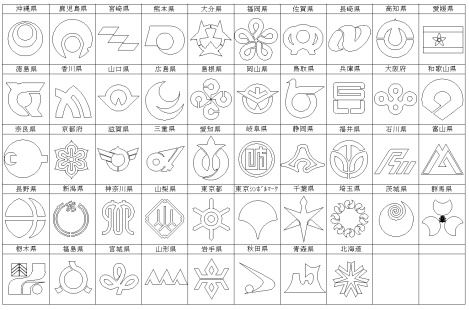
(都道府県.jws)lzhです。
●その他のシンボルマーク
(東京23区.jws)
■図形・地図記号■
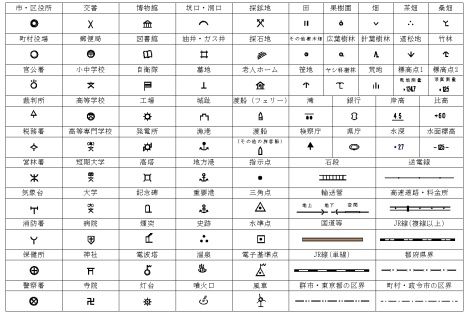 CAD-DATA.com様から引っ越してきました。
有るようでなかったので作ってしまいました。老眼の自分用です。
同じコメントを載せておきます。(^_^;)
(地図記号1.jws)lzhです。
縞鋼鈑
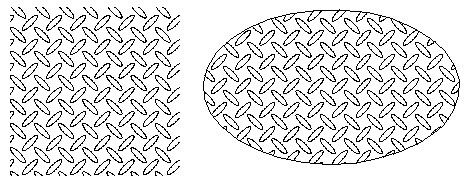 ホームページ容量がなかったので、暇に任せて作った図形を
CAD-DATA.com様にUPさせて頂いたのですが、jwwのコーナーをこちらのサイトに移動し、容量に余裕が出来たので本来の形に戻します。
ホームページ容量がなかったので、暇に任せて作った図形を
CAD-DATA.com様にUPさせて頂いたのですが、jwwのコーナーをこちらのサイトに移動し、容量に余裕が出来たので本来の形に戻します。
CAD-DATA.com様からは様々なファイルを頂き、感謝しております。この縞鋼鈑の元図もこちらから
頂いたものです。作者の「orcinus様」にこの場を借りて御礼申し上げます。
(縞鋼鈑.JWK)lzhです
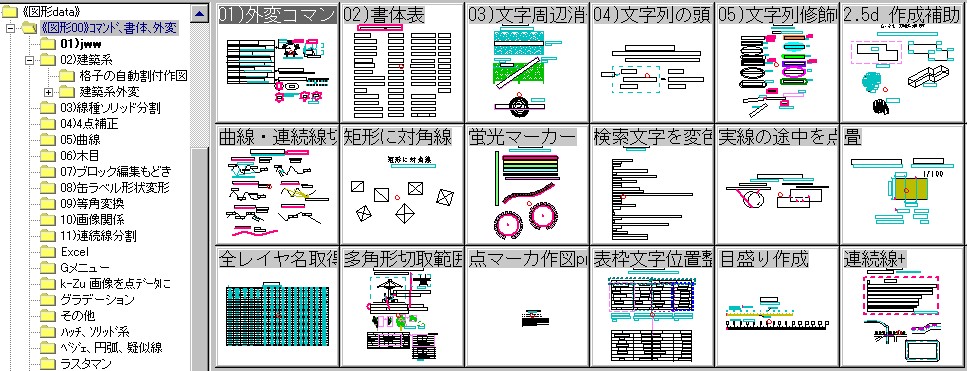
久しぶりのjwwネタです。f(^^;)
jwwも最近はテンプレートを引っ張り出して、数値の変更か図形の変更だけで終わり。後は印刷のみ
という状況です。作成練習も飽きてしまい、SketchUpやKerkytheaをいじっている間に、jwwの基本的なコマンドや外変の使用法も忘れてしまっています。
自分なりの覚え書きを作ってあるのですが、整理整頓されて無く、どこに何があるかサッパリなので
この際jwwからすぐに確認できるよう、jwsに図形登録しました。過去の記事と重複するものもありますがご免なさい。復習と確認のつもりで作りながらも、過去の感動がそこはかとなく蘇ってくるのでした。(^O^)
■組子の図形データ■
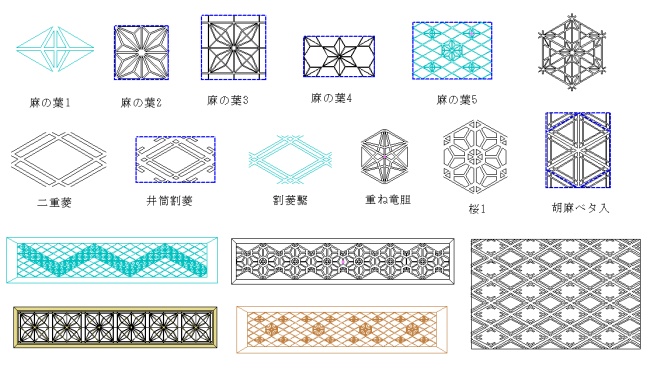 jwwを忘れないために作図してました。寸法は適当です。m(._.)m
欄間の図形に使えるかも知れません。
(kumiko.jww)
■梵字の図形データ■
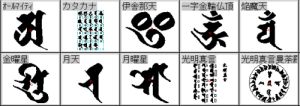 忘れないようにと暇に任せて作りました。(^_^;)トレース、ソリッド、ソリッド発展系、
分割、pdf2dxf等々の練習になりますね。(^O^)
忘れないようにと暇に任せて作りました。(^_^;)トレース、ソリッド、ソリッド発展系、
分割、pdf2dxf等々の練習になりますね。(^O^)
図形データに置いてあります。
■<Dell Dimension9200に三台目の内蔵HDD>
調子よく使っていたDimension9200ですが、Intel(R) Matrix Storage Manager から(250GのRAID 1構成)SMART イベントの報告。何だか良く分からないのでDellのサポートへ電話。どうやらHDDの故障ではなく、リカバーリーすれば回復するとのこと。そこで内蔵用のHDDを購入して、二基とも空いているFDDベイに取り付けた時の覚え書きです。f(^^;)
■PDF2DXFで変換した「ドラえもん」のjwwファイルです■
(nurie01.lzh)
つらつら愚考するに、画像をトレースするには「なくてはならない線、有ってもなくても良い線、ない方が良い線」の取捨選択が重要で、それがセンスなんだろうと思われます。基本のない、素人の私がいくら練習しても旨くならない理由がそこら辺りに有るようです。f(^^;)
とは言え、いまさら勉強する気もなく、相変わらず「楽して変換する方法」ばかり考え、今は
PDFファイルをDXFに変換する「PDF2DXF」の勉強中です。(^_^;)
PDF2DXFはInkscapeのところに一寸書いてありますのでお読み下さい。f(^^;)
DXF保存しても拡張子はPDFのままですから、DXFにリネームすることをくれぐれもお忘れなく。
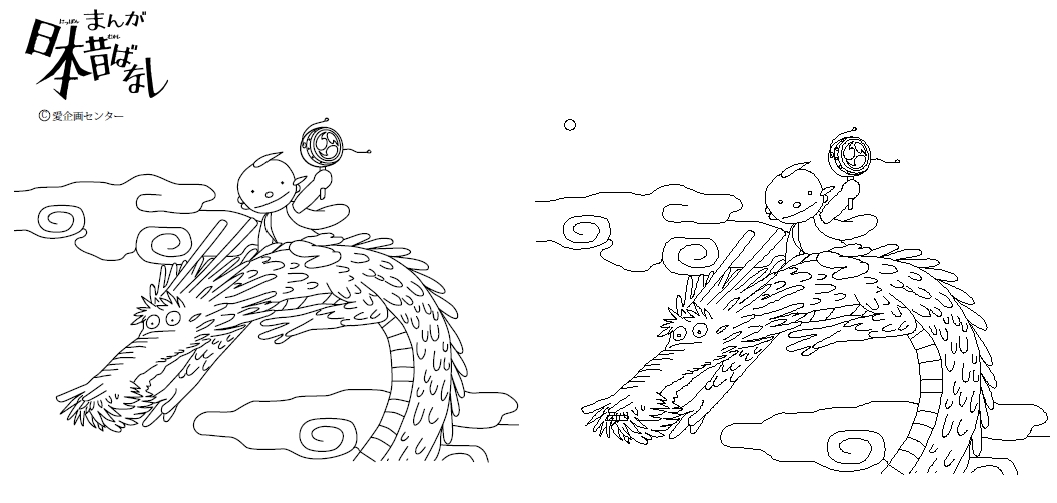 左はネットで頂いたPDFで、右がPDF2DXFにて変換したものです。変換後のファイルに手を加えていません。見事に変換するものですね。上のドラえもんは少々ですが編集してます。もっとも少々編集すれば良いものだけ変換してる訳でして、元のPDFによっては全く変換しないもの、枠だけ変換するもの、
線が二重になるもの等々いろいろです。目的のPDF画像を探し当てるのも至難の業ですが、全く変換しないものも多く宝くじを当てる様な雰囲気であります。f(^^;)
左はネットで頂いたPDFで、右がPDF2DXFにて変換したものです。変換後のファイルに手を加えていません。見事に変換するものですね。上のドラえもんは少々ですが編集してます。もっとも少々編集すれば良いものだけ変換してる訳でして、元のPDFによっては全く変換しないもの、枠だけ変換するもの、
線が二重になるもの等々いろいろです。目的のPDF画像を探し当てるのも至難の業ですが、全く変換しないものも多く宝くじを当てる様な雰囲気であります。f(^^;)
まぁ、それが楽しいんだろう・・・と言われればその通りでして、以下のコーナーに追々アップして
まいりたいと思ってます。(^o^)v
PDFのデータ構成など当然ながら分かる筈もなく、変換しないものは諦めております。f(^^;)
PrimoPDFやクセロPDFはいとも簡単に画像をPDFファイルにしてくれ、有り難く使わせて頂いて
おりますが、これで作ったファイルをPDF2DXFで変換しても旨いこと行きません。当然と言えば当然
なんでしょうが、何故当然なのかは私のぼんくら頭では計り知れません。(・・?
智慧のない割には諦めが悪く、何かないかと検索すると、「Aide PDF to DXF Converter」がヒット
しました。
シェアウエアですが20回までなら無料で使えるそうなので落としてみました。モノクロの線画ビットマップをクセロPDFにてPDFファイルにします。PDF2DXFでは変換されませんが、これだと変換します
・・・・が、WinTopoの方が綺麗に見えるのは私だけでしょうか・・ゴメンf(^^;)
<PDF2DXF変換データ>
■表紙に使ったjwwファイルです■
(hp01.lzh)
ラスベク変換で試行錯誤中です。トレースもセンスが無いとだめだなぁ・・f(^^;)
■表紙に使ったCAT797のjwwファイルです■
(CAT797.jww)
「JWWとパソコンと3DCG ちょっと言わせて!」様に紹介があったdwgのデータ集から
360トン重ダンプCAT797をソリッドしました。f(^^;)
老婆心ながら拡張子dwgはAutodesk社AUTO-CADのファイルだそうです。私はよく知りません。(^_^;)
頂いたファイルをdxfに変換しjwwに読み込みます。使用しているフリーソフト
DWG2DXFはこちらです。
当然の話ですが、変換にあたり、文字や寸法、縮尺、精度など詳しいことは一切私には分かりません。悪しからず。f(^^;)
dwgからdxfへの変換にあたり、「現場のJW」様に大変参考になる記事があります。
「スケッチアップを使いこなす」様を
覗くと「A9Converter」で変換されてる様なので、私も使わせて頂きました。f(^^;)
英語版ですが、とてもシンプルで使いやすいです。Output File FormatをDXFに、Output Folerを
デスクトップに取りあえず設定し、File Listのウインドウに複数ファイルをドラッグアンドドロップ
するだけです。
■表紙に使った花の図形ファイルです■
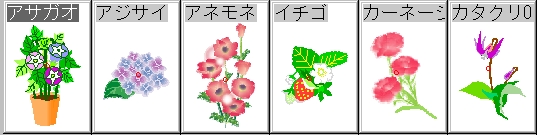 分割やソリッドの練習で作ったものを図形登録し、とうとうラスタマンで変換したものまで
登録しました。f(^^;)下の■図形データ■に置いてあります。(^_^;)私の親戚に花屋さんや
魚屋さんはいません。
分割やソリッドの練習で作ったものを図形登録し、とうとうラスタマンで変換したものまで
登録しました。f(^^;)下の■図形データ■に置いてあります。(^_^;)私の親戚に花屋さんや
魚屋さんはいません。
■定番2.5Dの「球データ」■
jwwをインストールすると、「Test6.jww」というファイルが入っています。その中のグループEレイヤ
を表示して、「その他」「2.5D」からアイソメを実行します。
■JW_OPT4データ■
プライスカード作りに使う、役立たずデータ。f(^^;)jwwの裾野はとても広いです。私のような者もおりますから。m(._.)m使えるものが有れば、使って下さいませ。(*^.^*)
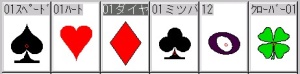 国旗は分割とソリッドの練習に40個以上作りました。f(^^;)左図の「図形いろいろ」は作図とソリッドの練習用に作ったものです。18個のjwsデータがあります。
■jwwの覚書■
Jw_win.JWFの変更した箇所を忘れてたり、作図方法をメモしたjwwファイルが不明になったりと、強度健忘症の私が考え付いた良策。(^^)v 初級者用に説明書きを付けておけば、自分にもよく分かるし、すぐ探せるし、無くならないと言う、一石三鳥のアイデア。ダメですかぁ。。f(^^;)
■Google SketchUpの覚書■
使用期間は現時点で(060914)一週間ですから、同時に始めた某お隣さんとの会話の内容が中心です。^O-O^;
超初心者の試行錯誤の日記ですかね。(^_^;)
jwwには立面、平面、断面がありますけど、プライスカードしか作らない私には立面の概念しか
ないので、立、平、断の三図から立体が浮かび上がってきませんね。(^_^;)外変「等角変換」はそんな頭の訓練にピッタリですし、Google SketchUpを合わせて使えば、ぼけ予防には最強の組み合わせではないかと考える次第です。(^O^)
今後の予定はやはり「外変」ですね。その前に外変をメニュー形式で選択できるメニューソフトの 紹介もしなければなりません。何と言っても毎回お世話になるのですから。
jwwのQ&Aのログを見ますと、案外メニューソフト関連の質問も散見されます。私流に分かりやすく書ければ良いと思いますが、まぁ、ボチボチと行きますかね。作図はできませんが、この手の話なら 少々ですが話せますから。(^O^)ほんのしょうしょうね・・(^^;;
■外変メニュー「G+ for Jww」■
◎batファイルの置き場所◎
先だって某お隣さんが「siegel's 『間』様のサイトをのぞいていたら、batのエグジットを取ると言うことが書かれていて、
それは◎×〃々・・・ですよ」と教えてくれた。「あれ、そうなんだ!!!後でやってみるね」
つつまりこう言う事なんです。f(^^;)
このリンク先にも書いてあるのですが、
外変「円弧文字」を頂きます。頂いた外変を外変ホルダ「円弧文字」にセットします。「Gメニュー」
に登録するときホルダ「円弧文字」にあるbatを指定しても動かないので、batだけはjwwのホルダに
入れて起動するのですが、彼の話だとbatの最後のexitを取れば良いと言うことです。
試しにexitの頭に#を付けて起動したところ、見事動きました。「ベジェ文字」も「曲者達」「雲
囲い」も動きました。
蛇足ながら、exitを取っちゃうと後で分からなくなるので
# exit
とコメント行にします。(^^;;
そそ、あれはどうだろう?展開図の旗上げをする「YoHata」という外変。
Gメニューで動かないというログを読んで、何をする外変か分からないまま使ってみたけど動かなかったものです。(^^;;
C:\jww\〔外部変形E〕\YoHata\展開旗上.BATとg_plus.datにセット
実行するとこれも動いてくれました。
よってjwwのメインホルダの整理が少し出来たという次第です。^O-O^;
<外部変形>
以下は作者の方々に無断で紹介する「外部変形」です。jwwに感動し、感謝して作られたのではないかと推察いたします。そしてここにも、jwwに、外部変形に感動し、感謝しております若干名がいることをご報告申し上げます。(^J^)
ページが縦長になり過ぎましたので、紹介文の長いものは別ページで開くようにしました。それだけで他意はございません。m(._.)m
 02dを使っていたのですが、心するところ有り「発展系04」に挑戦しました。f(^^;)99%の執念が実り、全て外変メニューから操作することが出来ました。作者の方、並びに関係者の方々にこの場を借りてお礼申し上げます。m(__)m
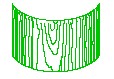 perlとか、GDとかImage Magickとか、小生には耳慣れない単語が出てきて戸惑いましたが、「使ってみたい!!!」の一心だけで少し動くようになりました。f(^^;)何でもやってみるものですね。
我々ぼんくら頭の人間は、頂いた外変をどう使うか以前に、外変が動いた事実に感動するんです。
(*^.^*)
perlとか、GDとかImage Magickとか、小生には耳慣れない単語が出てきて戸惑いましたが、「使ってみたい!!!」の一心だけで少し動くようになりました。f(^^;)何でもやってみるものですね。
我々ぼんくら頭の人間は、頂いた外変をどう使うか以前に、外変が動いた事実に感動するんです。
(*^.^*)
jwwの外変ではありませんが、○エクセルで作成した表を Jw_win にコピーするエクセルアドインソフト及び○pnViewJ1.31○pnWorkJのご紹介
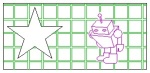 『線分割.BAT』『文字揃え.BAT』『自在消去.BAT』『寸法展開.BAT』『線連結.BAT』のご紹介。
左図は『自在消去.BAT』です。星は消去ライン残し、ロボットは外形をなぞり、消去ライン消しからもう一度ロボットを配置。消去ラインが何本指示できるか試していませんf(^^;)
■Gradation_Solid Ver1.11a(Jww 専用外部変形)■
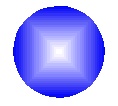 jwwを習い始めてすぐ使うようになった外変ですが、それにしちゃぁ紹介文が「取って付けた」ようだと、某お隣さんに言われましたね。f(^^;)(これを使い始めて「凄いね」「ねね・・」なんて言い合ってましたから)あたし自身もそう思っていたところなので、使わせて頂いた機能を稚拙ながら紹介させていただきます。f(^^;)
ただ、どうしても出来ない部分が一カ所ばかり有るので、もしお分かりになる方がおられましたら
メールでも頂ければ幸いです。読んでる人いないかなぁ・・・(*^.^*)
※出来ない部分がログの検索により解決しました。解答されてた方は「作者の方」かも・・知れません。(^O^)
【 * 曲者達 * 】【 曲者達2 】 螺線あれこれ です。
■○外変 画像(写真)の貼付け version 2.1■ PIC_LOAD.lzh
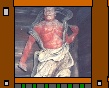 仁王門をソリッドしていて、仁王様がいないのは寂しいので貼り付けました。m(._.)m
私の場合、図面を画く環境にないので、ソリッドや写真の貼り付けに目が向いてしまいます。
出来上がった仁王門を見て、某おそば屋さん「ここまでやるなら、○×ショップの方がいいんじゃないの」「ダメ、ダメ、寸法とれないもの」(^o^)v
■WinTopo■ラスターデータをベクトル
データに変換します。(フリー版)外変ではありません。
 一時期、画像データ(jpgやbmp)をjwwで扱える線データに変換すのに凝ってました。(^_^;)その時に使っていた海外のフリーソフトで、外変ではありません。ImageMagickで日本語が上手いこと表示出来ないので(当然、私の力不足からです)、jwwでロゴ等を作り、WinShotで切り取り、ImageMagickで変換
後、jwwに貼り付けていたのですが、そのまま線データにして、OPTなり、図形データに登録してしまおう。てな訳でホコリを被っていたものを引っ張り出して来ました。f(^^;)
一時期、画像データ(jpgやbmp)をjwwで扱える線データに変換すのに凝ってました。(^_^;)その時に使っていた海外のフリーソフトで、外変ではありません。ImageMagickで日本語が上手いこと表示出来ないので(当然、私の力不足からです)、jwwでロゴ等を作り、WinShotで切り取り、ImageMagickで変換
後、jwwに貼り付けていたのですが、そのまま線データにして、OPTなり、図形データに登録してしまおう。てな訳でホコリを被っていたものを引っ張り出して来ました。f(^^;)
■AFwords■アウトラインフォントを作成します。これも外変ではありません。
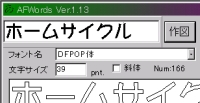 文字の外郭線(アウトライン)を作図し、CADソフトで取り込めるよう、DXFファイル・座標ファイルで保存を行うためのソフトウェアです。
文字、フォント、文字サイズを入力し、[作図]で確認を行い、[保存]でファイルに保存します。文字を入力した後、[変形]を行ってファイルに保存する事も可能です。(AFwords.txtより)
文字列の変形をやっていて、最終的にたどり着いたソフトです。シェアウエアですが、39ポイントまでの書き出しなら無料で使えますので、私のような使い方の向きにはお勧めです。(^O^)
AFwordsをG+メニューに登録して外変のように使う。ついでにエクセルファイルもG+から参照出来るようにする。なんてことも書いてあります。(*^.^*)^O-O^;
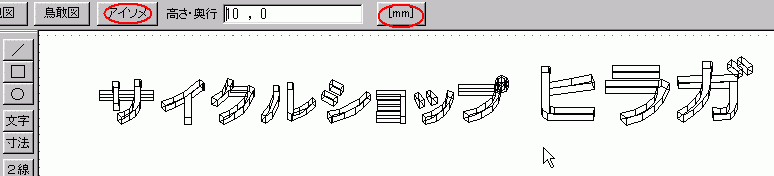
範囲指定した図形を立体図(アイソメ図)の1面の様に座標変換する
範囲内に文字データが有った場合、古川さんの 擬似線文字 を起動して
線文字化してから座標変換する
等角変換.txtより
文字列の変形にも使えます。ソリッドも変換します。
こちらのアニメをご覧下さい。
基本となる図形を指定し、同一の図形を探し編集します。
ブロック図形でない図形群をブロック編集のごとく編集する外部変形です。(ブロック編集もどき.txt)より。
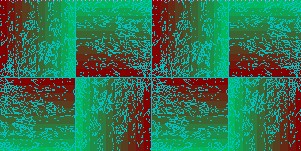 左図は小生の作です。(*^o^*)(^^)v^O-O^;
私が衝撃を受けた現物はこちらにあります。siegel's NOTE 『建研寺』様です。
「台湾ジャモン」が何であるのか知りませんでしたが、一見してその美しさに圧倒されたのでした。
ソリッドでハッチが出来ると一瞬錯覚したのですが、これが外変「ブロック編集もどき」の技なんです。作者様、協力者の皆様、本当にありがとうございます。m(._.)m
また、左図になるまで「フラッシュムービー」 を何十回と見せて頂きました。「giri様」にはこの場を借りてお礼申し上げます。
 某お隣さんが「『雲囲い』と言う外変がGメニューで旨く動かないんですよ」と来た。ハイ、待ってました。(^o^)vどんな外変か聞くと、これは私の環境にピッタリみたいです。
Gメニューへの登録の仕方と、私の使い方のご紹介。<^Q^>
某お隣さんが「『雲囲い』と言う外変がGメニューで旨く動かないんですよ」と来た。ハイ、待ってました。(^o^)vどんな外変か聞くと、これは私の環境にピッタリみたいです。
Gメニューへの登録の仕方と、私の使い方のご紹介。<^Q^>
 「現場のJW」様のサイトから
「JWWとパソコンと3DCG ちょっと言わせて!」様を知り、いろいろ読み、勉強させて頂きました。この場を借りてお礼申し上げます。m(._.)m(コレバッカリデモウシワケアリマセン・・・^O-O^;)
「現場のJW」様のサイトから
「JWWとパソコンと3DCG ちょっと言わせて!」様を知り、いろいろ読み、勉強させて頂きました。この場を借りてお礼申し上げます。m(._.)m(コレバッカリデモウシワケアリマセン・・・^O-O^;)
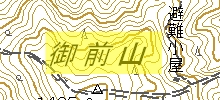
Inkscape 0.45がどんなソフトか私にはよく分からないのですが、「PNGのデーターをInkscapeでJWWに変換しました。」の図を見た時には、もう99%の執念と怖いもの知らずの血が騒いだのでした。
f(^^;)
海外のフリーソフトで外変ではありません。
 図形を読み込んだ後jww上でソリッドします。そのソリッドを透過処理等してその図形に反映し、
新しい図形として(pngファイル)jww上に表示します。もう一つの機能として、読み込んだ図形の
色を取得してjwwの細かいソリッドに変換します。最小ソリッドで変換すると元画像との違いが
殆ど分かりません。ファイルサイズは大きくなりますが、リンクで貼り付けられたものではなく
正真正銘のjwwデータとなる訳です。エッ・・・何を言っているのかサッパリですかぁ・・・
f(^^;)
図形を読み込んだ後jww上でソリッドします。そのソリッドを透過処理等してその図形に反映し、
新しい図形として(pngファイル)jww上に表示します。もう一つの機能として、読み込んだ図形の
色を取得してjwwの細かいソリッドに変換します。最小ソリッドで変換すると元画像との違いが
殆ど分かりません。ファイルサイズは大きくなりますが、リンクで貼り付けられたものではなく
正真正銘のjwwデータとなる訳です。エッ・・・何を言っているのかサッパリですかぁ・・・
f(^^;)
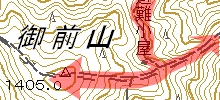 ツーリング前に、地図にマーカーペンでルートを記入するのは結構やることですが、それをラスタマンで挑戦しました。f(^^;)
老婆心ながら、図形のpngファイルをjww上で表示するには「ifPNG.spi」というプラグインが必要に
なります。
jwwをいじり始めた頃、参考として眺めていた図形は結構建具の図面が多かったです。jwwの分割コマンドも満足に知らなかった頃ですが、こんなの一本一本引いてる訳ないよなぁ・・と思っていた時に
知った外変です。(^^;;
幸い建具のことはお隣に聞けば教えてくれますね。「通しってなあに?」「あっ、そういうこと」と
分かれば、この外変の意味も分かります。実行してみると、これぞコンピュータと感動したものです。
(^O^)外変にはまる第一歩でした。
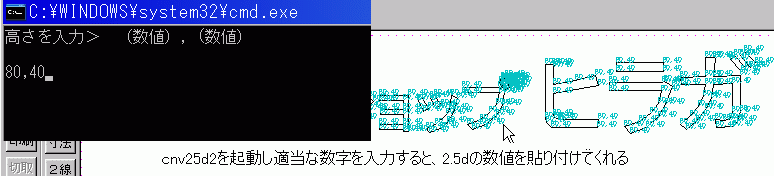
○TrueTypeフォント袋文字『JW_TTfnt』 Ver 1.0
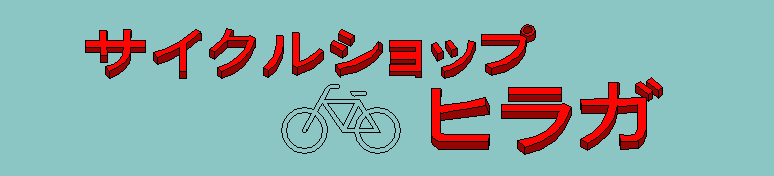
使用する外変の中では一番多いです。プライスカードの大きな文字は袋文字で作ります。それを適当な色で着色して作るのです。プリンターのカートリッジは経済的理由で白黒ですから。(^^;;
オプションの熟語印などもこれで変換しソリッドなどしてます。
フォントの種類とサイズを前回設定で記憶してくれると有りがたいのですが。m(._.)m
円弧文字.batのパスの部分。awkスクリプトファイルもフルパス指定。
c:\mawk32\mawk32 -f C:\jww\〔外部変形〕\円弧文字\円弧文字.AWK temp.txt %1 %2 %3 %4 %5 > jwc_temp.txt
ペジエ文字.batのパスの部分。awkスクリプトファイルもフルパス指定。
:do1
copy jwc_temp.txt temp.txt > nul
C:\mawk32\mawk32.exe -f C:\jww\〔外部変形〕\ベジエ文字\ペジエ文字.awk temp.txt %2 %3 %4 %5 %6 %7> jwc_temp.txt
goto END
円弧文字、ペジエ文字とも同じ作者の方です。円弧やペジエ曲線に文字を沿わせてとても綺麗に配列します。使用説明書には、awk言語の入手方法など詳しく書かれていますので有りがたいです。
前述のオプションデータ「印・スタンプ」の丸いヒラガスタンプは円弧文字で作り、文字のままの
データだと不都合が有るので、外変「疑似線文字」にて線データにしてから、オプションに変換してます。
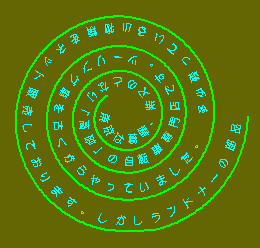 「曲線は、Jw_cad で書かれた、ペジエ曲線・スプライン曲線・サイン線・2次曲線・連続線・手書
き線、ならびに(連続して書かれた)直線」に対応しているので、左図の様に文字を配置できます。
「曲線は、Jw_cad で書かれた、ペジエ曲線・スプライン曲線・サイン線・2次曲線・連続線・手書
き線、ならびに(連続して書かれた)直線」に対応しているので、左図の様に文字を配置できます。
ペジェ曲線だけだと最近まで思ってました。(^^;;問題は綺麗な曲線を描けない己のセンスです。
こんな私を助けてくれるのが上で紹介した外変「曲者達」ですね。拡大縮小し、全属性クリヤーで
適当にカットして、文字を流し込めば図の様なものが簡単に出来上がります。作者様、有り難うございます。(^O^)
図の様に長めの文章は予め登録しておくことも出来ますし、batの項目を増やして編集も出来ます。
($ペジエ.txt)
デフォルトの(文字入力ダイヤログでリターンのみで配置される文字列)の文も
変更できます。jwwで主に文字を扱う向きには(・・・いるのか(^^;;)手放せない外変となるわけです。
変更方法はこちら
文字は反転複写しても変わりませんが、線データにすれば鏡に写った文字になります。一度、右に
襟元に名札を付けた女性、左に鏡がある図を作りまして、名札が反転しないのでこれを使いましたね。見事反転して気持ちが良かったです。え・・・つまらないことするな・・・どもども。(^^;;
作者様のページが閉鎖されましたが、ご厚意により
y-chans room様の上のページよりダウンロードできます。ありがとうございます。この場を借りてお礼申し上げます。m(._.)m
mswin32Rubyを使いますが、入手法など色々詳しく書かれております。
mokume1.bat(水平垂直のみ)とmokume2.bat(任意角度)の二つをメニューに登録してます。
mokume1.batのパスの部分。
C:\ruby\bin\ruby.exe -Ks script/mokume1.rb temp.txt %1 %2 %3 %4 %5 %6 %7 %8 %9 > jwc_temp.txt
格子戸(koshi.lzh)
格子戸に上記外変で木目を入れ、Gradation_Solidにてソリッドしました。(^^;;
表示がおかしい場合「jwwの覚書」を参照して下さいませ。m(._.)m
★木目作図07E★
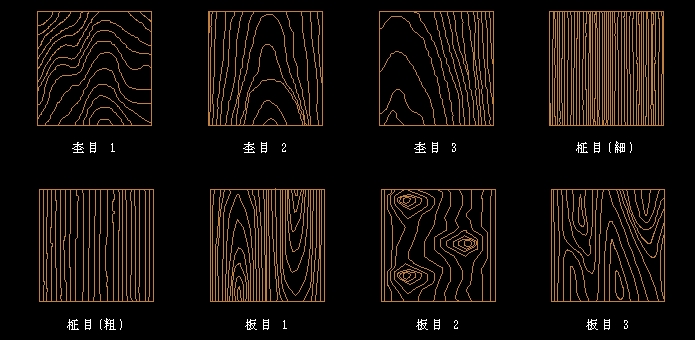
木目作図の「木目リスト作図」で作成したものを線色変更しました。
なおこのバージョンから、mswin32Rubyの導入は必要ありません。
圧縮ファイルに同梱されてますから、そのまま解凍し適当なホルダにセットするだけです。
ファイル名はRVS_TRV.LZHで測量ユーティリティの中に「拡大図.bat」として入ってます。他のユーティリティは分からないので、これだけ使ってます。(;-_-;)
レイヤグループの意味を、この外変を使うことで知りました。(-_-#)初めは拡大しなかったですね、指示したレイヤグループが同じ縮尺だったからです。ヽ(ー_ー )ノ
今じゃ凄いですよ。msパブリッシャーでプライスカードを作ると
、作ったカード分のファイルが出来ちゃいますが、jwwならBS.jwwと一つファイルを作れば256のカードが作れるわけで、(そんなにいらない)コピペも簡単で、msパブリッシャーには戻れない訳です。<^Q^>
ん・・・何か変なことやっているのかな・・私は(=´∇`=)
まぁ、そんなことはともかく図面の一部を丸で囲み、そのそばにやはり丸囲みで拡大図を作図してくれます。縮尺も記入しますから、我々素人にはとても格好良い図面に見えるのです。(プロも格好良いと言った)(∩_∩)♪
ソリッド_発展系円.bat等も加わり、面白いソリッドが出来ます。詳しくは、いつもそっと眺めては勉強させて頂いております
siegel's 『間』様のサイトを
ご覧下さい。
jww図を読み込みBMP,JPEG,PNG,GIF等の画像データで保存できます。私は図をテクスチャするときは
余分な線を消して、これで読み込み画像ファイルにしてから、ピクシアで読み込んでテクスチャし、
jwwに貼り戻す。なんて使い方をしてます。(^^;;
画像ファイルにするだけならWinShotというフリーソフトが簡単です。お隣さんが教えてくれたんですが、これは便利です。矩形選択ができ、好きな場所を好きなだけ選択すれば、番号順にファイル名を付けて保存してくれます。こんな感じ--岩と桔梗(WS000001.JPG)矩形を「自然石乱貼」でハッチ、グラデーションソリッドして、ツタと桔梗を配置した部分をWinShotでjpg矩形選択したものです。もう少し頑張らないと岩に見えませんねぇ。。。ん。。俺は何をやろうとしているのだろう。。。まぁ。。いいか。(^^;;
Excel2000以上が必要。
jwwを知って、すぐ外変を使うようになったのはバッチファイルとかスクリプトファイルと言うものに違和感が無かったからです。DOSの時代からバッチの書き換えとかで
悩まされてましたから。(^^;;線変はまったくですね。何!これ・・その数字の羅列を見ただけで、
こりゃあ、自分には理解しがたいことだ、それ程必要もないし。と遠ざかっていたのでした。(+o+)
だからこれを知ったときには驚きました。
これなら「線変・MY挿絵」も作れるぞ。
「★\(^-^ )♪ルンルン♪( ^-^)/★てな事で、上記線変を作りまくったという次第です。(^^;;
作る課程で、「座標ファイル」のこと、ソリッドで「色取得」したときに、横に表示される
のが色番号ということ。線種、線色、レイヤがこれこれと言うこと等々、諸先輩方々のサイトにて
学ぶことも出来ました。
この場を借りて、諸先輩方々に厚くお礼申し上げます。m(__)m
てな訳で、多少なりとも座標の概念を知ったので、線変は怖くなくなりました。黒は0なんだよね。
とか、ネットで見る線変は皆シンプルなんだねとか・・・こんな会話がお隣さんと出来るようになったのですから、多少は進歩したんだよね、齊藤さん。(^_-)
○外変 自在・消去 version 2.0 DEL_PW.lzh
マウスの指示点を結ぶ多角形内の線・円・点・文字を消去します。凹形の消去範囲も可能です。
DEL_PW.TXTより
「格子戸に穴開けられました。こんなんですが(WS000002.JPG)見積お願いします。」・・使い方は貴方のセンス次第です。(^^;;
○外変 線消去 Ver0.2 laydel02.lzh
jww入門してすぐ、神無月様のサイトより頂いたと思います。現在はリンク切れのようです。
a図とb図が重なり合っている部分を消去したり、このように点線にすると見栄えが良いです。変更する線種も変えられますから楽しいです。<^Q^>作成年月が2005.5となってますから、二ヶ月後には頂いた計算になります。運が良かったです。【転載禁止】となっているのが残念ですね。
矢印のコンバータです。変換前の形状は現在 開矢印と点マーカのみです。変換後の形状は現在 開矢印・片矢印・閉矢印・ソリッド三角・点・円・点マーカです
YaziConv.txtより
例えば開矢印が交錯してると見にくくなるので、こんな感じで変換します。(^^;;jwwで簡単に変換する方法はないでしょうかぁ。
○外部変形プログラム for JWW 矢印(yajirusi.lzh)
線、円弧に矢印を書込む外部変形です。線、円弧どちらか一方づつしか実行出来ませんが、連続指定は可能です。設定により、矢印、四角、丸が選べます
矢印.txtより。
私がくどくど書くとかえって分からなくなるので、yajirusi.jwwを見て下さい。矢印の登録方法や作成法などは矢印.batや矢印.txtを熟読下さい。セットが旨くいけばこのような選択画面になります。(私の場合)
矢印.batの変更
REM #k 使用設定|ソリッド矢印|袋矢印|●|○|■|□|大ソリッド|大袋矢印|大30度|
上のように#kの行を注意深く変更して下さい。
そして矢印1.iniから矢印9.iniまで作れば出来上がりです。何だかサッパリ分かりませんかぁ・・(。,。)
○矢印の塗潰し version 1(YA_FILL.lzh)
awk等使わない実行ファイル形式です。外変ホルダにいれ、メニューでバッチを指定すればすぐ動きます。バッチファイルの書き換えなど必要ないので、外変入門の手始めに使わせて頂くと良いと思います。
動作も速いし、外変の意味も分かるのではないでしょうか。<^Q^>
参考図(YA_FILL.jww)です。
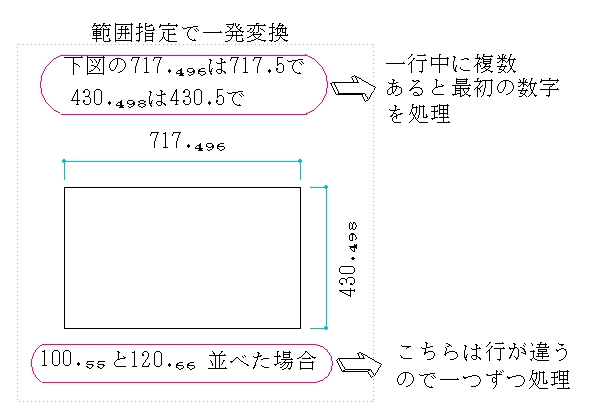
○小数点以下 上付き/下付き version 4b(MOJI_UD.lzh)
数値の小数点以下の数字を上付き/下付き文字に変える。範囲指定して一括変換です。
上と同じ作者の方です。同じく簡単登録、動作速し。^bの使い方が分かります。>こんな感じで変換します。むむ、画像が汚い・・(・・?まぁいいか(^^;;
※画像の件ですが、I.Eのツール-オプション-詳細設定でマルチメディアの項目「イメージを自動的にサイズ変更する」のチェックを外したら綺麗に表示しました。(^_^;)これは相当前に外しておいたの
ですが、勝手に戻ったりするんですよねぇ。(+o+)
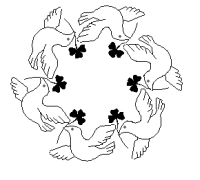 米井様のサイトからPerlを知り、使えるようになると素人の怖いもの知らずてな訳で、いろいろ
使いたくなってきます。
米井様のサイトからPerlを知り、使えるようになると素人の怖いもの知らずてな訳で、いろいろ
使いたくなってきます。
落とさせて頂き、readme.txtを読むと何も変更しなくても良いようなので、jww_multi_copyてな
ホルダを作り全ファイルをコピー。G+に登録して起動するともの凄く簡単に出来ました。この様な外変は私の環境では(*^.^*)とても嬉しいのです。作者様、有り難うございます。m(__)m
jwwで図形を円上に配置する方法がこちら(メニューjwcの34です)に解説が有りますが、時間が経つとやっぱり忘れますね。(^^;;
参考図(copy.jww)です。
Perlの入手法ですがもう忘れました。f(^^;)やたら検索してたどり着いたのが
「ActivePerl-5.6.1.638-MSWin32-x86.zip」てなファイル名でした。インストーラー付きで素人向け
なんでしょうか。上のファイル名で検索すれば幾つかヒットする筈です。
解凍してインストーラーを起動すれば自動でセットして終わりですが、インストール先のホルダ
を聞いてきたら
C:\Perl
にしておいた方が良いですね。Perl本体はC:\Perl\bin\perl.exeと、ここにセットされてます。
Rubyなんかも実行ファイルは\binにセットされますが、何かの約束事なんでしょうかね。(・・?
初歩的なことは何も知らずに結果オーライですから、素人は怖いです。(^^;;その素人が
書いているのですから、その結果がどうあろうと責任は取りません。怖いもの知らずさんはいろいろ
やってみませう。(^_-)実際の話、やらなきゃ前に進みませんから。
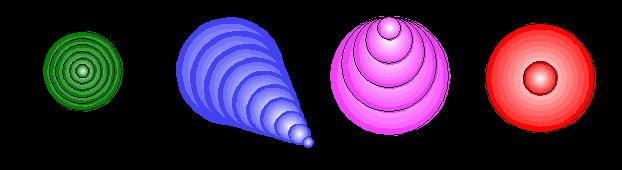
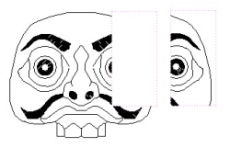 左図の黒い部分はソリッドではありません、ハッチです。m(._.)m
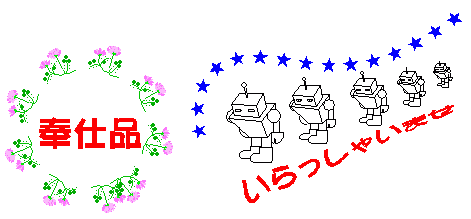 外変名からは何をするのか想像出来ませんが、使ってみると分かります。f(^^;)
予め登録した花とか星を、左図のように配置することが出来ます。(連続線分割.bat)
外変名からは何をするのか想像出来ませんが、使ってみると分かります。f(^^;)
予め登録した花とか星を、左図のように配置することが出来ます。(連続線分割.bat)




 I.Eのファイル--名前を付けて保存で適当なホルダに保存したら、
例によってbatファイルを作り、G+メニューに登録します。
I.Eのファイル--名前を付けて保存で適当なホルダに保存したら、
例によってbatファイルを作り、G+メニューに登録します。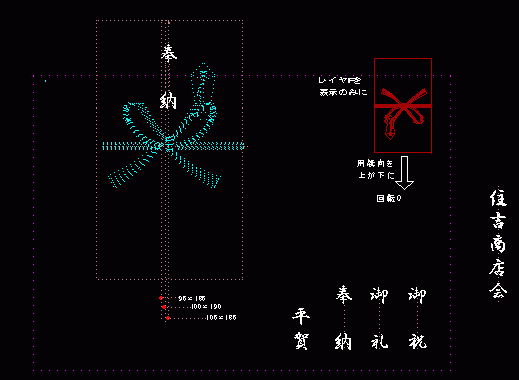 今年(H19)に入り、当商店会の会計である中島氏が廃業することとなった。当会二番目の人格者
であり、(一番は会長)当会随一の切れ者である氏が去ることは、会にとって大打撃です。
「商売止しても、会計だけお願い・・・」なんて虫の良い私の考えは通る訳もなく(^_^;)、人選に難航したのでした。
今年(H19)に入り、当商店会の会計である中島氏が廃業することとなった。当会二番目の人格者
であり、(一番は会長)当会随一の切れ者である氏が去ることは、会にとって大打撃です。
「商売止しても、会計だけお願い・・・」なんて虫の良い私の考えは通る訳もなく(^_^;)、人選に難航したのでした。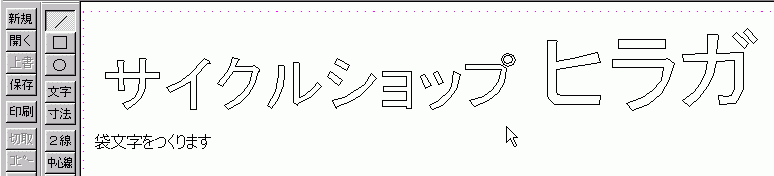
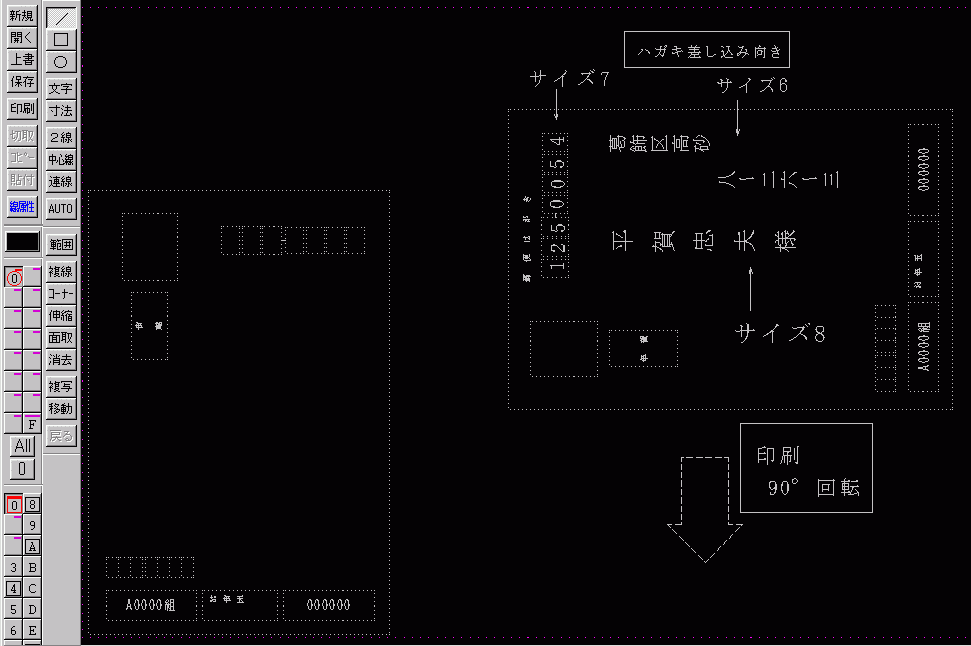
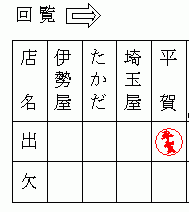 某お隣さんから「文字位置修正知ってます?「(・・?」「これこれですよ」「あっ、それいいなぁ
回覧作るとき面倒だったし、年賀状の郵便番号揃えにも使えるかも<^Q^>」と言うわけで使わせて
頂きました。ありがとうございます。m(._.)m
某お隣さんから「文字位置修正知ってます?「(・・?」「これこれですよ」「あっ、それいいなぁ
回覧作るとき面倒だったし、年賀状の郵便番号揃えにも使えるかも<^Q^>」と言うわけで使わせて
頂きました。ありがとうございます。m(._.)m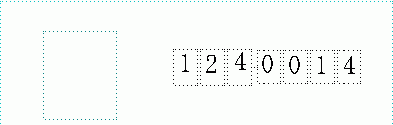 問題の郵便番号の不揃いです。わざと不揃いにした訳ではありません。f(^^;)私が入力すると
結構こうなるのです。(+o+)
問題の郵便番号の不揃いです。わざと不揃いにした訳ではありません。f(^^;)私が入力すると
結構こうなるのです。(+o+)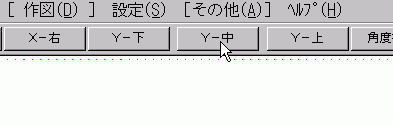 外変を起動して「Y-中」を指定し、矩形の中心辺りをクリックします。
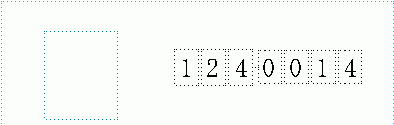 綺麗に揃いました。作者様、有り難うございます。m(._.)m
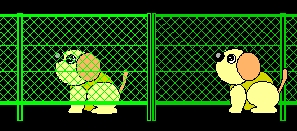 フェンスの向こう側とこっち側では、図の様に隠れるべき線は隠れないといけない訳ですが、
初めの頃は手作業で消去してました。f(^^;)そのうちソリッドならレイヤ分けさえ考えれば
思う様な表示が出来ることを知り、こちらの外変に行き着いた次第です。作者様、並びに関係者の方々にお礼申し上げます。m(._.)m
フェンスの向こう側とこっち側では、図の様に隠れるべき線は隠れないといけない訳ですが、
初めの頃は手作業で消去してました。f(^^;)そのうちソリッドならレイヤ分けさえ考えれば
思う様な表示が出来ることを知り、こちらの外変に行き着いた次第です。作者様、並びに関係者の方々にお礼申し上げます。m(._.)m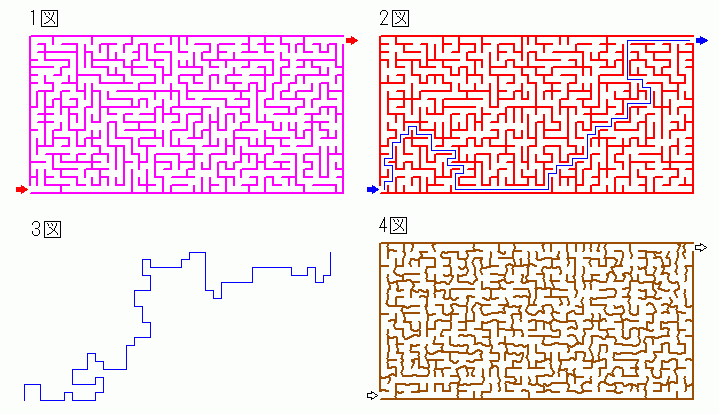
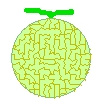 メイロ作成からメロン作成・・・縮尺1/1、縦横20、ゆらぎ10で迷路作成。少し拡大して真ん中に
適当な円を作図。外変「自在消去」の円外消去にて外を消去。適当にそれらしく線を加え、円を
ソリッド、線色変更。ヘタの部分をソリッドで作り出来上がり。
メイロ作成からメロン作成・・・縮尺1/1、縦横20、ゆらぎ10で迷路作成。少し拡大して真ん中に
適当な円を作図。外変「自在消去」の円外消去にて外を消去。適当にそれらしく線を加え、円を
ソリッド、線色変更。ヘタの部分をソリッドで作り出来上がり。
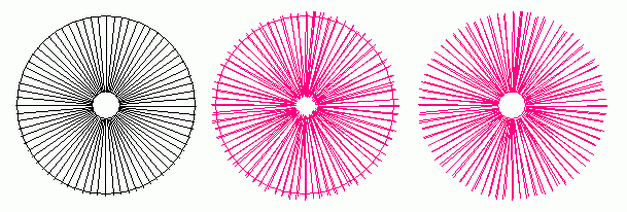 次に思いついたのが、季節の花火でした。我ながらグッドアイデア。適当な円を外変
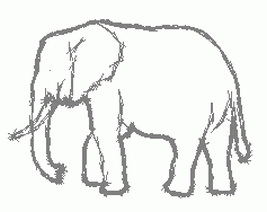 使い方は己のセンス次第なんですが、つらつら愚考するに、やはり本流はこれかなと思います。
見事にスケッチ風に変換してくれます。
使い方は己のセンス次第なんですが、つらつら愚考するに、やはり本流はこれかなと思います。
見事にスケッチ風に変換してくれます。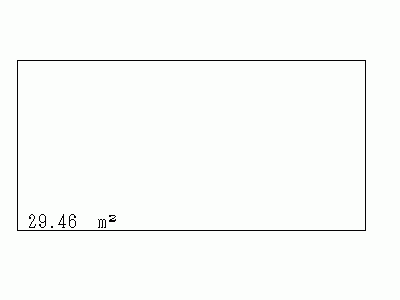 通常私のjwwは縮尺1/1、単位ミリですが、メートル単位にしておいた方が見やすいので、m単位.jwf
を読み込んでおきます。縮尺も1/100にして適当な矩形を作る。
通常私のjwwは縮尺1/1、単位ミリですが、メートル単位にしておいた方が見やすいので、m単位.jwf
を読み込んでおきます。縮尺も1/100にして適当な矩形を作る。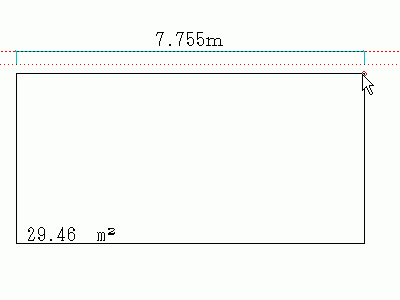 では検証。m(._.)m
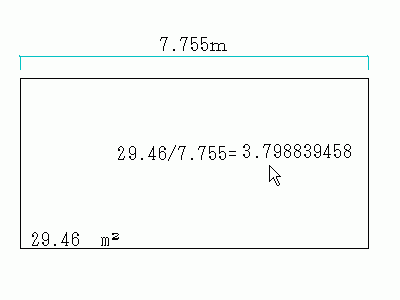 計算結果の面積を横寸法で割れば縦の寸法値になる訳です。
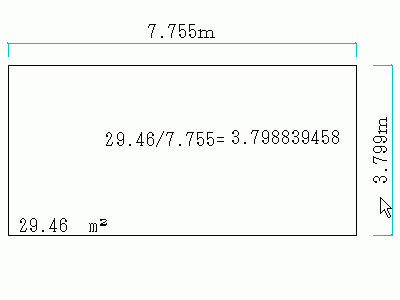 jww上で縦寸法を測ります。
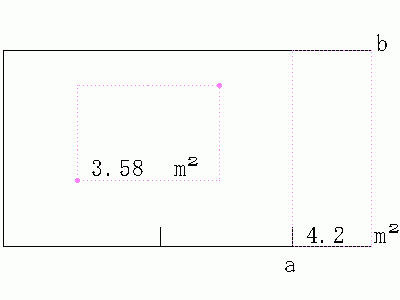 別に矩形が閉鎖してなくても良いのです。abをクリックすればそれを対角とした矩形の面積を計算します。
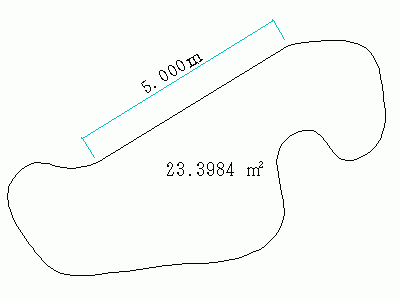 面積にはまったく縁のない私ですが、色々触発され呆けてる暇がありません。^O-O^;
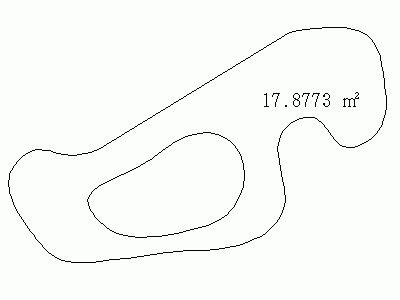 同じ図形内に、今度は反時計回りにスプライン曲線で孔を作ります。
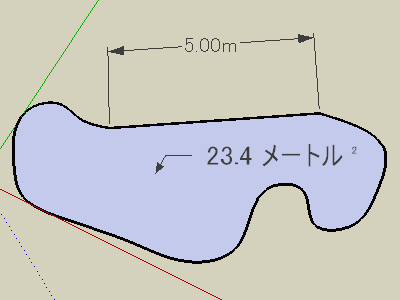 スケッチアップで検証します。
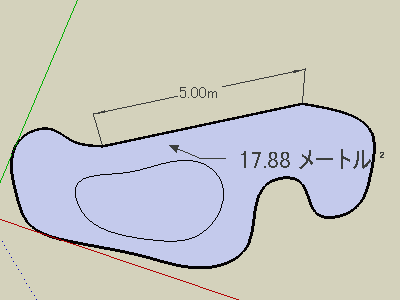 同じく「有 孔 版 ★」のdxfを読み込んだ面積測定の結果です。
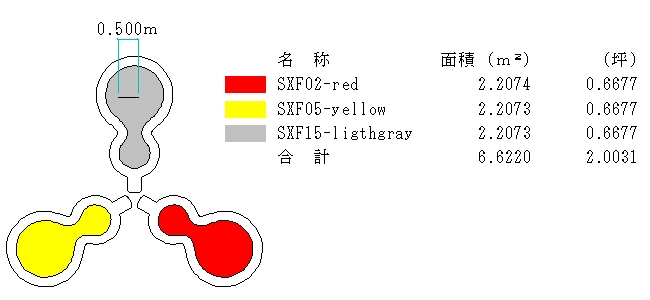 jwwの「円・連続線指示」で一発ソリッドできる図形を読み込みます。f(^^;)
0.5メートルの線を適当に作図します。
jwwの「円・連続線指示」で一発ソリッドできる図形を読み込みます。f(^^;)
0.5メートルの線を適当に作図します。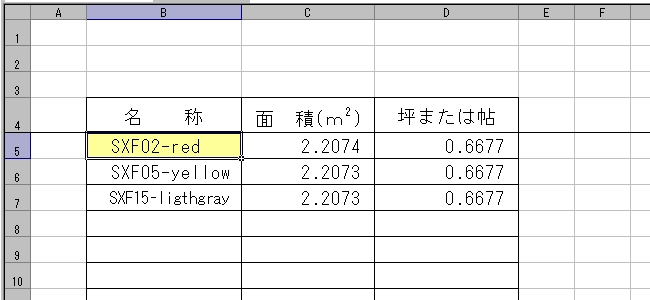
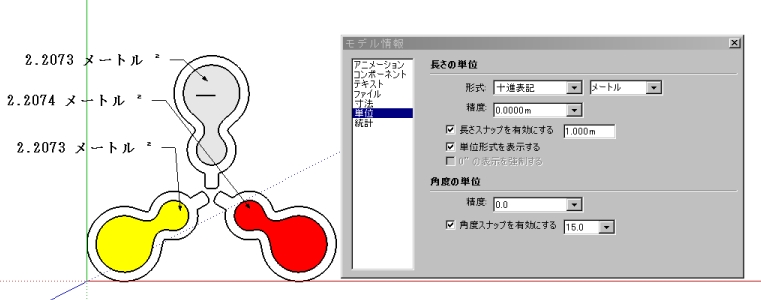
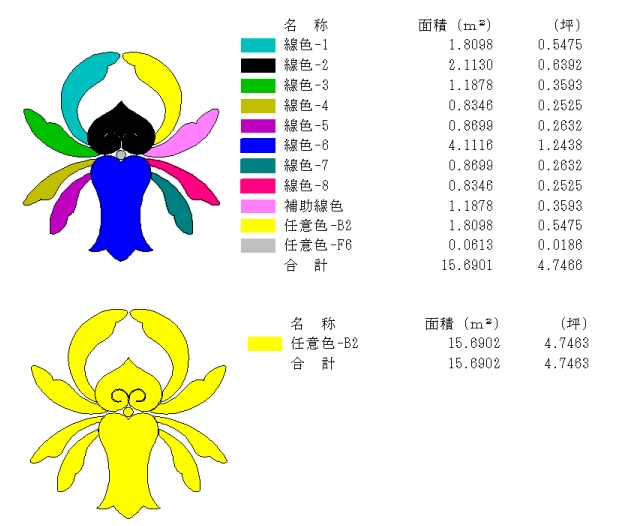 色別にしたり、単色にしたり、後は貴方のセンス次第です。(^o^)v
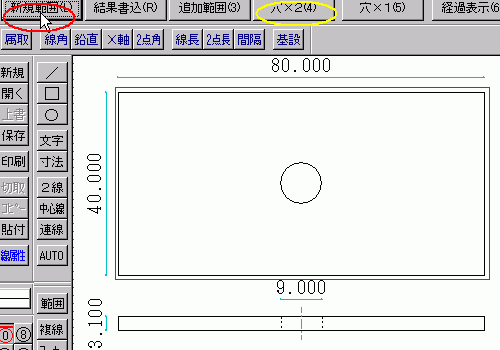 店に転がっていた軟鋼の当板です。外変を起動し「新規範囲」から赤枠部分を選択。このまま
「結果書込」すると矩形面積プラス穴の面積となります。ですから「選択確定」した後「穴×2」を選択します。
店に転がっていた軟鋼の当板です。外変を起動し「新規範囲」から赤枠部分を選択。このまま
「結果書込」すると矩形面積プラス穴の面積となります。ですから「選択確定」した後「穴×2」を選択します。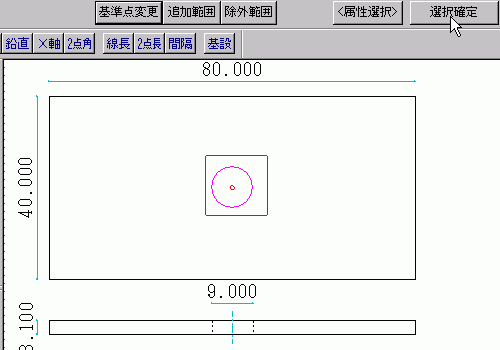 穴の部分を選択して「選択確定」します。
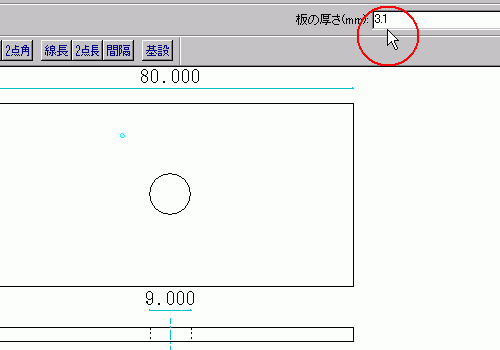 次に「体積計算」を選びます。適当に書き込み位置を指定します。
厚みの始めと終わりを聞いてきますが、適当にクリック。数値入力で正規数値を入力。体積が
記入されます。
次に「体積計算」を選びます。適当に書き込み位置を指定します。
厚みの始めと終わりを聞いてきますが、適当にクリック。数値入力で正規数値を入力。体積が
記入されます。
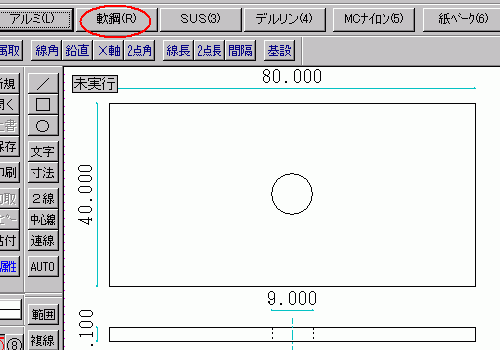 質量計算釦を押すと「未実行」が表示されますが、めげずに先に進みます。f(^^;)
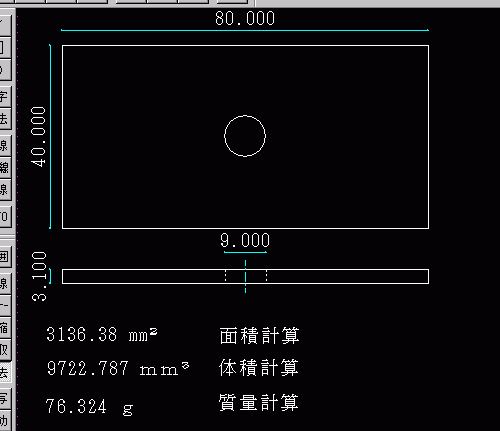 計算結果です。
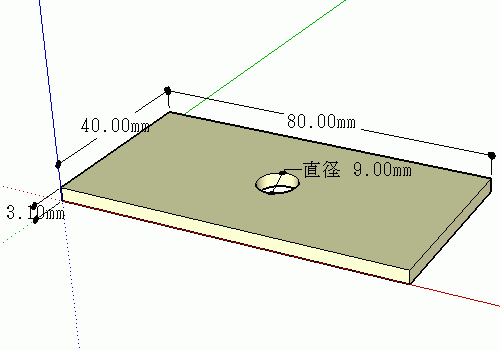 これくらいならスケッチアップでも作図出来る様になりました。(^O^)
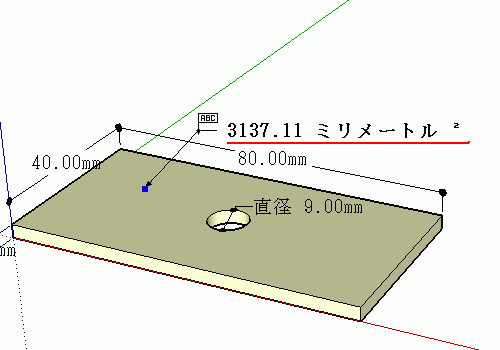 テキストツールで面積を測ります。ん・・違うな・・まぁ少しだからいいか・・てな訳には
いかないでしょうねぇ。単位がミリだからこれ位なんて思うのでしょうが(誰が・・)
テキストツールで面積を測ります。ん・・違うな・・まぁ少しだからいいか・・てな訳には
いかないでしょうねぇ。単位がミリだからこれ位なんて思うのでしょうが(誰が・・)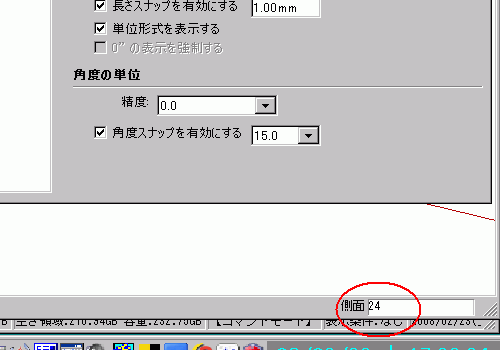 そこで思い出したのがスケッチアップの円についてでした。円のギザギザが何とかならないかと
言う質問に、「デフォルトは24だから、その値を大きくすれば滑らかになるが、その分重くなる」
旨のログを思い出しました。
そこで思い出したのがスケッチアップの円についてでした。円のギザギザが何とかならないかと
言う質問に、「デフォルトは24だから、その値を大きくすれば滑らかになるが、その分重くなる」
旨のログを思い出しました。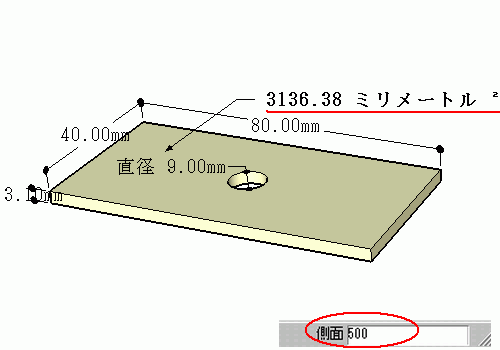 やり始めたので3136.38になるまで頑張りました。^O-O^;
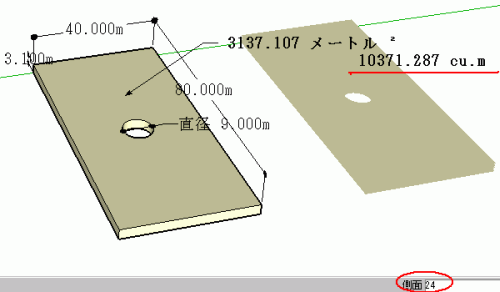 ハングした原因が分かりました。円の画数でした。24で実行すれば表示しました。少しずつ値を
大きくしていき、200を超えると結構時間がかかりました。f(^^;)
ハングした原因が分かりました。円の画数でした。24で実行すれば表示しました。少しずつ値を
大きくしていき、200を超えると結構時間がかかりました。f(^^;)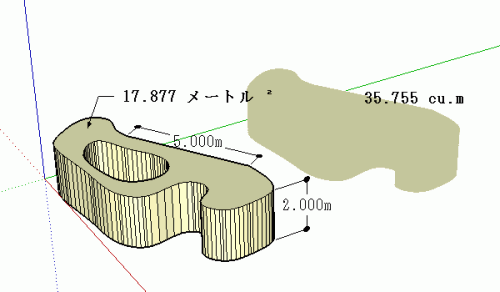 円は含まないけど、曲線のこの図形はどうだろう・・・
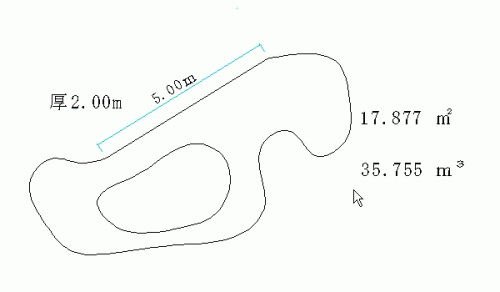 jwwで検証です。f(^^;)